
Компьютер редко начинает тормозить из-за одной волшебной причины. Чаще всё собирается слоями: автозагрузка разрослась, браузер держит десятки вкладок, SSD забит почти до конца, а система параллельно пытается обновиться. В такой ситуации переустановка Windows выглядит быстрым решением, но я бы начинал с диагностики. Она обычно экономит время и не превращает обычную проблему в вечер восстановления файлов.
В этом гайде собраны 20 частых причин, из-за которых ПК или ноутбук работает медленно. Материал подходит и для слабого компьютера, и для вполне нормальной сборки, которая внезапно стала открывать программы с паузой. Если проблема заметна именно в играх, полезно открыть отдельный разбор как поднять FPS без покупки новой видеокарты. Если тормоза идут вместе с высокой температурой, ближе будет гайд почему греется ноутбук в играх.
Сначала отделяем тормоза от зависаний
Медленная работа бывает разной. Одно дело, когда Windows долго загружается после включения. Другое дело, когда курсор замирает на несколько секунд, звук трещит, а любое окно открывается рывком. В первом случае часто виноваты автозапуск, диск или лишние службы. Во втором нужно смотреть температуру, накопитель, память и драйверы.
Быстрая проверкаОткрой диспетчер задач и посмотри на вкладку производительности. Если процессор, память, диск или видеокарта долго держатся около 90–100% без понятной причины, направление поиска уже найдено.
Я обычно начинаю с трёх простых вопросов. Когда именно стало медленно. Что менялось перед этим: обновление, новая программа, игра, драйвер, расширение браузера. Повторяется ли проблема после перезагрузки. Эти вопросы банальные, но они быстрее половины «ускорителей ПК» из интернета.
20 причин, из-за которых компьютер начинает тормозить
1. Разросшийся автозапуск
Многие программы хотят запускаться вместе с Windows: мессенджеры, лаунчеры игр, облачные клиенты, менеджеры периферии, утилиты мышей и клавиатур. По отдельности они почти незаметны. Вместе они съедают память, грузят диск и растягивают старт системы.
Проверка простая. В диспетчере задач открой раздел автозагрузки и отключи всё, что не нужно сразу после включения компьютера. Лаунчер игры, редактор скриншотов и утилита принтера спокойно переживут ручной запуск.
2. Слишком тяжёлый браузер
Браузер давно стал отдельной операционной системой внутри системы. Десятки вкладок, видео, веб-приложения, расширения, переводчики, блокировщики и встроенные уведомления могут занять больше ресурсов, чем старая игра.
Если компьютер оживает после закрытия браузера, причина почти найдена. Проверь встроенный диспетчер задач браузера, отключи лишние расширения и убери автозапуск вкладок с тяжёлыми сайтами.
3. Не хватает оперативной памяти
Когда ОЗУ заканчивается, система начинает активнее использовать файл подкачки на диске. На SSD это терпимо, на HDD превращается в постоянные паузы. Особенно заметно на 4–8 ГБ памяти, если параллельно открыты браузер, Discord, Steam и игра.
Симптом простой: память в диспетчере задач почти заполнена, а диск активно работает без видимой причины. Временное решение: закрыть лишнее. Нормальное решение: добавить память, если платформа это позволяет.
4. Старый жёсткий диск вместо SSD
HDD может быть живым и при этом слишком медленным для современных сценариев. Windows, браузер, антивирус и обновления постоянно читают мелкие файлы. Для жёсткого диска это тяжёлая работа.
Если система стоит на HDD, переход на SSD даёт самый заметный прирост в обычной жизни: быстрее запуск, меньше пауз, быстрее открытие программ. Это тот случай, где апгрейд ощущается без синтетических тестов.
5. SSD заполнен почти до конца
SSD не любит состояние, когда свободного места почти нет. Контроллеру сложнее распределять данные, Windows некуда складывать временные файлы, обновления начинают буксовать. На практике ПК может тормозить даже при хорошем железе.
Держи запас свободного места. Для системного диска лучше не опускаться к последним гигабайтам. Удали старые установщики, кэш лаунчеров, временные файлы и перенеси тяжёлые медиа на другой накопитель.
6. Перегрев процессора или видеокарты
Когда процессор или видеокарта перегреваются, они сбрасывают частоты. Пользователь видит это как просадки, рывки, зависания и внезапно медленную работу там, где раньше всё было нормально.
Особенно часто проблема проявляется в ноутбуках и компактных ПК. Если тормоза появляются под нагрузкой, а через пару минут после отдыха всё снова работает лучше, проверь температуры. В играх связка перегрева и низкого FPS встречается постоянно.
7. Пыль и слабое охлаждение
Пыль забивает радиаторы, мешает воздуху проходить через корпус и превращает нормальную систему охлаждения в шумный компромисс. Старые вентиляторы тоже могут крутиться хуже или работать рывками.
Для настольного ПК помогает чистка корпуса, фильтров и радиаторов. Для ноутбука лучше действовать аккуратнее. Внешняя продувка помогает не всегда; при неаккуратной разборке легко повредить шлейфы.
8. Фоновые обновления
Windows, драйверы, Microsoft Store, Steam, Epic Games, антивирус и облачные клиенты могут обновляться в один день. На слабом ПК это ощущается как внезапная тяжесть системы.
Проверь, не идёт ли загрузка или установка в фоне. Если тормоза появились на короткий период, иногда достаточно дать системе закончить обновление и перезагрузиться.
9. Антивирусная проверка
Полная проверка антивируса может серьёзно грузить диск и процессор. Это нормально, если проверка запущена вручную или по расписанию. Проблема начинается, когда сканирование стартует во время игры, монтажа или работы.
Лучше настроить расписание на время, когда компьютер свободен. Отключать защиту ради скорости плохая идея, особенно если на ПК есть рабочие файлы, аккаунты и платёжные данные. По безопасности аккаунтов у нас есть отдельный материал как защитить Google, Telegram, Steam и Discord.
10. Вредоносные программы и рекламный мусор
Рекламные расширения, майнеры, подозрительные «оптимизаторы» и кривые сборки софта могут грузить систему незаметно. Иногда они маскируются под обычные процессы или появляются после установки бесплатных программ.
Сигналы: странные уведомления, незнакомые расширения, новая стартовая страница, нагрузка в простое, неизвестные процессы в автозапуске. Тут нужна проверка нормальным защитным инструментом и удаление сомнительных программ.
11. Старые или конфликтующие драйверы
Драйверы видеокарты, чипсета, Wi-Fi и аудио влияют не только на игры. Конфликтный драйвер может давать микрофризы, пропадание звука, зависания после сна и странные задержки при открытии окон.
Для видеокарты лучше брать драйвер с сайта NVIDIA, AMD или Intel. Для ноутбуков иногда стабильнее версия с сайта производителя модели. Не ставь десятки драйвер-паков подряд: они часто делают систему грязнее.
12. Повреждённые системные файлы
После неудачного обновления, отключения питания или долгой жизни системы могут появиться ошибки Windows. Они не всегда выглядят как явная поломка. Иногда это просто медленная загрузка, ошибки служб и зависания проводника.
В таком случае помогают встроенные проверки системы, восстановление компонентов и удаление проблемного обновления. Если ошибки повторяются, нужно смотреть накопитель и журнал событий.
13. Мало свободного места на системном диске
Даже если диск не SSD, забитый раздел C плохо влияет на работу Windows. Система хранит временные файлы, кэш обновлений, точки восстановления, файлы браузера и подкачку. Когда места мало, любые операции становятся тяжелее.
Начни с очистки временных файлов, папки загрузок, корзины и старых игр. Удалять системные папки вручную не надо. Для этого есть штатная очистка диска и параметры хранилища.
14. Энергосберегающий режим
На ноутбуках режим экономии энергии может заметно ограничивать процессор, яркость, фоновые задачи и производительность. Иногда пользователь подключает ноутбук к зарядке, но профиль питания остаётся слишком тихим.
Проверь режим питания в Windows и утилите производителя ноутбука. Для работы от сети обычно нужен сбалансированный или производительный режим. Для батареи лучше оставить экономию, иначе автономность быстро просядет.
15. Лишние оверлеи и игровые лаунчеры
Оверлеи Steam, Discord, GeForce Experience, Xbox Game Bar, MSI Afterburner и разных лаунчеров могут конфликтовать друг с другом. В играх это даёт фризы, в системе лишнюю нагрузку и всплывающие процессы.
Отключи всё, чем реально не пользуешься. Для записи видео и мониторинга оставь один инструмент. Несколько оверлеев одновременно редко дают пользу.
16. Синхронизация облака и загрузки
OneDrive, Google Drive, Dropbox, Steam и торрент-клиенты могут активно читать и записывать данные в фоне. На слабом диске это выглядит как общая медлительность компьютера.
Проверь значки в трее и вкладку процессов. Если идёт синхронизация большой папки или загрузка игры, паузы в системе объяснимы. Ограничение скорости и расписание загрузок часто решают проблему.
17. Слабый процессор для текущих задач
Старый двухъядерный процессор может нормально открывать документы, но тяжело переносить современный браузер, видеозвонок, стрим, игру и запись экрана одновременно. Тут дело уже в ресурсе железа.
Если процессор постоянно загружен под 100% при закрытых лишних задачах, чудесной настройки может не хватить. Тогда помогает снижение требований: меньше фоновых программ, более лёгкий браузер, отключение эффектов, выбор программ попроще.
18. Слабая видеокарта или проблемы с графическим драйвером
В обычной работе видеокарта редко становится главным тормозом, но в играх, браузере с аппаратным ускорением, монтажных программах и нейросетевых инструментах она может быть узким местом.
Если тормоза начались после обновления драйвера, попробуй чистую переустановку или откат на стабильную версию. Если речь про игры на слабом железе, пригодится подборка лучших игр для слабого ПК.
19. Умирающий накопитель
Диск может работать медленно из-за ошибок, износа или плохих секторов. Симптомы неприятные: долгие открытия папок, зависания при копировании, ошибки установки, исчезающие файлы, странные щелчки у HDD.
Здесь нельзя тянуть. Сначала резервная копия важных данных, потом проверка состояния накопителя. Если здоровье диска плохое, никакая чистка Windows не заменит замену железа.
20. Проблемы с оперативной памятью или питанием
Ошибки ОЗУ, нестабильный разгон, слабый блок питания и плохой контакт могут давать зависания, синие экраны, перезагрузки и случайные тормоза. Это уже не косметическая проблема системы.
Если ПК зависает без понятного сценария, проверь память, отключи разгон, посмотри кабели питания и температуру. После апгрейда железа стоит убедиться, что блок питания справляется с нагрузкой.
Что делать по порядку
Главная ошибка — начинать со случайных советов. Сегодня удалить одну службу, завтра поставить чужой оптимизатор, потом чистить реестр и в итоге не понимать, что стало хуже. Лучше идти от простого к сложному.
- Перезагрузи компьютер и проверь, повторяется ли проблема.
- Открой диспетчер задач и найди ресурс, который забит сильнее всего.
- Отключи лишний автозапуск.
- Освободи место на системном диске.
- Проверь браузер, расширения и фоновые загрузки.
- Посмотри температуры под нагрузкой.
- Обнови или откати проблемный драйвер.
- Проверь систему на вредоносный софт.
- Сделай резервную копию, если есть признаки проблем с диском.
| Симптом | Вероятная причина | Что проверить первым |
|---|---|---|
| Долго включается Windows | Автозапуск, HDD, обновления | Автозагрузка и тип диска |
| Зависает при открытии папок | Диск, мало места, ошибки файловой системы | Свободное место и состояние накопителя |
| Фризит в играх | Перегрев, драйвер, оверлеи, нехватка памяти | Температуры и нагрузку GPU/CPU |
| Тормозит только браузер | Вкладки, расширения, аппаратное ускорение | Диспетчер задач браузера |
| Медленно работает в простое | Фоновые процессы, вредоносный софт, синхронизация | Процессы и автозапуск |
Чего лучше не делать
Не ставь сомнительные ускорители, которые обещают очистить всё одной кнопкой. Они часто удаляют нужный кэш, добавляют свои службы и пугают искусственными «ошибками». Реальный прирост дают понятные действия: убрать лишний автозапуск, освободить диск, проверить температуру, обновить драйверы и заменить явно слабое железо.
Не чисти реестр вручную ради скорости. В большинстве случаев это почти ничего не меняет, зато риск сломать ассоциации программ и службы есть. Не удаляй системные папки, если не понимаешь их назначение. Лучше потратить десять минут на диагностику, чем потом восстанавливать Windows.
Когда пора думать об апгрейде
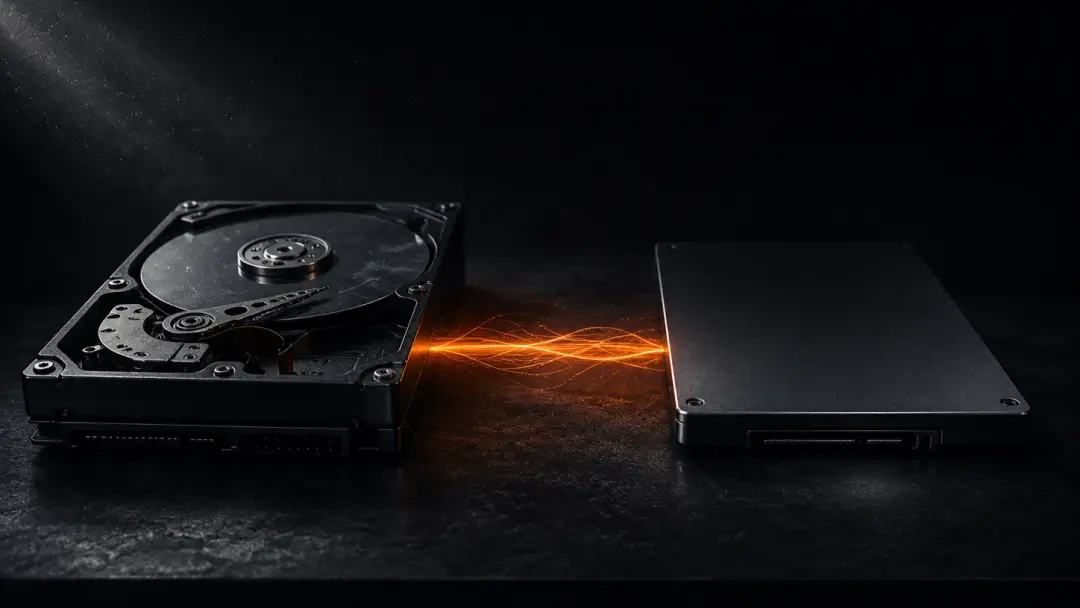
Если система стоит на HDD, первым кандидатом почти всегда будет SSD. Если памяти 4 ГБ, даже базовая работа в 2026 году будет тесной. Если памяти 8 ГБ, компьютер ещё можно оживить настройками, но браузер, игры и фоновые программы быстро упираются в предел.
Для старых ноутбуков апгрейд ограничен. Иногда можно добавить память и заменить диск. Иногда выгоднее оставить устройство для лёгких задач, а для игр или монтажа смотреть другой вариант. Это скучный ответ, зато честный.
Короткий итог
Если компьютер тормозит, сначала ищи узкое место: процессор, память, диск, видеокарту или температуру. Потом убирай очевидное: автозапуск, мусор в браузере, забитый диск, фоновые загрузки, лишние оверлеи. Если после этого остаются зависания, проверяй накопитель, память, драйверы и охлаждение.
Хорошая диагностика не делает старый ПК новым. Но она помогает понять, где проблема реально находится. А это уже половина ремонта.




Комментарии 0
Войдите, чтобы оставить комментарий.
Пока нет комментариев. Будьте первым!