FPS часто упирается в видеокарту, но покупка нового GPU решает проблему далеко не во всех случаях. Иногда игра проседает из-за режима питания, перегрева, забитой памяти, тяжёлых графических эффектов или криво настроенного апскейла. Я бы начинал с диагностики: сначала понять, что именно тормозит, затем менять настройки по порядку.
Главная мысльБесплатная оптимизация обычно даёт небольшой запас стабильности. В одних играх это плюс 5-10 FPS, в других заметно растут 1% Low и пропадают микрофризы. Для слабого ПК это часто важнее красивой средней цифры.
Сначала измерить проблему, иначе настройки будут случайными
Перед любыми правками нужно зафиксировать исходную картину. Запусти одну и ту же сцену в игре, включи счётчик FPS и посмотри не только средний FPS, но и 1% Low, загрузку CPU/GPU, температуру, частоты, потребление VRAM и RAM. Для этого подойдут встроенные оверлеи NVIDIA App, AMD Software, Intel Graphics Software, Xbox Game Bar, Steam или MSI Afterburner.
Средний FPS сам по себе обманывает. Игра может показывать 90 FPS, но ощущаться рваной из-за просадок до 35-40 кадров в тяжёлых сценах. Поэтому цель нормальной оптимизации простая: поднять минимальные кадры, убрать резкие падения и сделать задержку управления предсказуемой.
| Симптом | Вероятная причина | Что проверять первым |
|---|---|---|
| GPU загружен на 95-99% | Упор в видеокарту | Разрешение, апскейл, тени, лучи, отражения |
| CPU загружен рывками, GPU простаивает | Упор в процессор | Толпа NPC, дальность прорисовки, фоновые задачи |
| FPS падает через 10-20 минут | Перегрев или лимит питания | Температуры, частоты, режим ноутбука, пыль |
| Есть фризы при нормальном FPS | Память, диск, шейдеры | RAM, VRAM, SSD, кэш шейдеров, фоновые загрузки |
Windows: включить игровую основу и убрать лишний фон
В Windows 11 стоит начать с базовых настроек. Включи игровой режим, поставь питание на максимальную производительность при подключении к розетке и проверь оптимизации для оконных игр. Microsoft отдельно указывает, что оптимизации для оконных игр помогают DirectX 10 и DirectX 11 проектам в оконном и безрамочном режиме за счёт перехода на современную модель вывода кадра.
Путь для питания: Параметры → Система → Питание и батарея → Режим питания → Лучшая производительность. На ноутбуке это особенно важно: в экономичном режиме процессор и видеокарта могут работать ниже нормальных частот даже при подключённой зарядке, если профиль производителя тоже стоит в тихом режиме.
Путь для графики: Параметры → Система → Дисплей → Графика. Там стоит проверить оптимизации для оконных игр, переменную частоту обновления при наличии подходящего монитора и индивидуальные параметры конкретной игры. Если в системе две видеокарты, для игры нужно выбрать дискретный GPU.
Оверлеи тоже едят ресурсDiscord, Steam, Xbox Game Bar, GeForce/NVIDIA overlay, браузер с видео на втором мониторе и запись клипов могут съедать кадры или давать микрофризы. Оставь один оверлей для измерений, остальные временно выключи и сравни результат.
Драйверы GPU: обновить осознанно, затем включить полезные функции
Свежий драйвер часто важен для новых игр, но бездумное обновление каждую неделю не нужно. Разумный порядок такой: обновить драйвер с официального сайта или через официальное приложение, перезагрузить ПК, проверить игру на той же сцене. Если после обновления появились вылеты или сильные просадки, лучше откатиться на прошлую стабильную версию.
У NVIDIA полезны встроенные метрики производительности, настройка максимальной частоты обновления, Reflex в поддерживаемых играх и Low Latency Mode для части сценариев. NVIDIA в своём гайде по задержке отдельно подчёркивает важность максимальной частоты обновления монитора: если дисплей на 144 Гц работает в Windows как 60 Гц, ощущение плавности сразу страдает.
У AMD стоит проверить HYPR-RX, Radeon Super Resolution, Anti-Lag и Radeon Boost. AMD описывает HYPR-RX как профиль, который включает несколько игровых функций в один клик, включая Anti-Lag, RSR, Boost, Fluid Motion Frames и FSR в поддерживаемых сценариях. Это не универсальная кнопка победы, поэтому после включения лучше протестировать конкретную игру.
У Intel Arc и встроенной графики Intel стоит посмотреть Intel Graphics Software: там есть обновление драйверов, низкая задержка для части старых DirectX 9/11 игр, настройки синхронизации и функции вроде XeSS-FG override на поддерживаемом железе. Для слабых систем это может быть реальным способом выиграть плавность без замены видеокарты.
Настройки игры: снижать самые дорогие пункты первыми
Самая частая ошибка: поставить пресет Low и получить мыльную картинку, хотя основной удар по FPS давали 3-4 конкретных параметра. Графику лучше резать точечно. Сначала выключаются лучи, тяжёлые отражения, объёмный туман, ультра-тени и высокая плотность толпы. Затем снижается дальность прорисовки, качество растительности, постобработка и сглаживание.
Текстуры надо трогать аккуратно. Если VRAM хватает, высокие текстуры часто почти не бьют по FPS. Если видеопамяти мало, игра начинает подгружать данные рывками, и тогда снижение текстур резко улучшает стабильность. Простой ориентир: если после 10 минут игры начинаются фризы при повороте камеры, VRAM может быть забита.
| Настройка | Влияние на FPS | Как ставить |
|---|---|---|
| Ray Tracing / Path Tracing | Очень высокое | Выключить первым на слабом и среднем GPU |
| Разрешение | Очень высокое | Снижать через апскейл, чтобы картинка не развалилась |
| Тени | Высокое | Medium обычно лучший компромисс |
| Объёмный туман и облака | Высокое | Low или Medium почти всегда нормальны |
| Текстуры | Зависит от VRAM | Снижать при нехватке видеопамяти |
| Размытие, зерно, хроматика | Низкое | Выключить для чистой картинки |
Апскейл: самый честный способ получить больше кадров
Если игра поддерживает DLSS, FSR или XeSS, это первый кандидат на бесплатный прирост FPS. Для 1080p лучше начинать с Quality, для 1440p часто подходит Balanced, для 4K Balanced или Performance выглядят терпимо в большинстве крупных игр. Ultra Performance имеет смысл в 4K и выше; на 1080p он часто даёт слишком мягкую картинку.
Генерация кадров может показать большую цифру FPS, но её нужно воспринимать правильно. Она добавляет промежуточные кадры и делает движение более плавным, однако задержку управления сама по себе не чинит. Для сюжетных игр это часто приятно. Для соревновательных шутеров лучше сначала добиться нормального базового FPS, затем уже экспериментировать с генерацией.
Если у игры нет встроенного апскейла, у AMD есть Radeon Super Resolution на уровне драйвера, у NVIDIA можно использовать масштабирование изображения через драйвер, у Intel есть свои варианты в Graphics Software. Качество обычно уступает встроенному DLSS/FSR/XeSS, зато это работает в большем числе игр.
Кап FPS иногда лучше, чем гонка за максимумом
Многие пытаются выжать максимальное число кадров, хотя система от этого начинает греться, шуметь и ловить редкие просадки. Ограничение FPS помогает выровнять frametime. На мониторе 60 Гц можно поставить 60 FPS, на 144 Гц часто комфортно ограничить игру на уровне 120-141 FPS в зависимости от VRR и личной чувствительности.
Для одиночных игр я часто выбираю стабильные 75-90 FPS вместо скачков 70-130. В руках разница ощущается спокойнее: камера идёт ровнее, вентиляторы не взлетают каждые полминуты, процессор и видеокарта держат частоты стабильнее.
VSync, G-Sync и FreeSync лучше проверять под конкретный монитор. Если есть VRR, обычно разумно включить адаптивную синхронизацию и ограничить FPS чуть ниже максимальной герцовки. Если VRR нет, придётся выбирать между разрывами кадра и задержкой от вертикальной синхронизации.
Ноутбук: питание и охлаждение решают больше, чем кажется
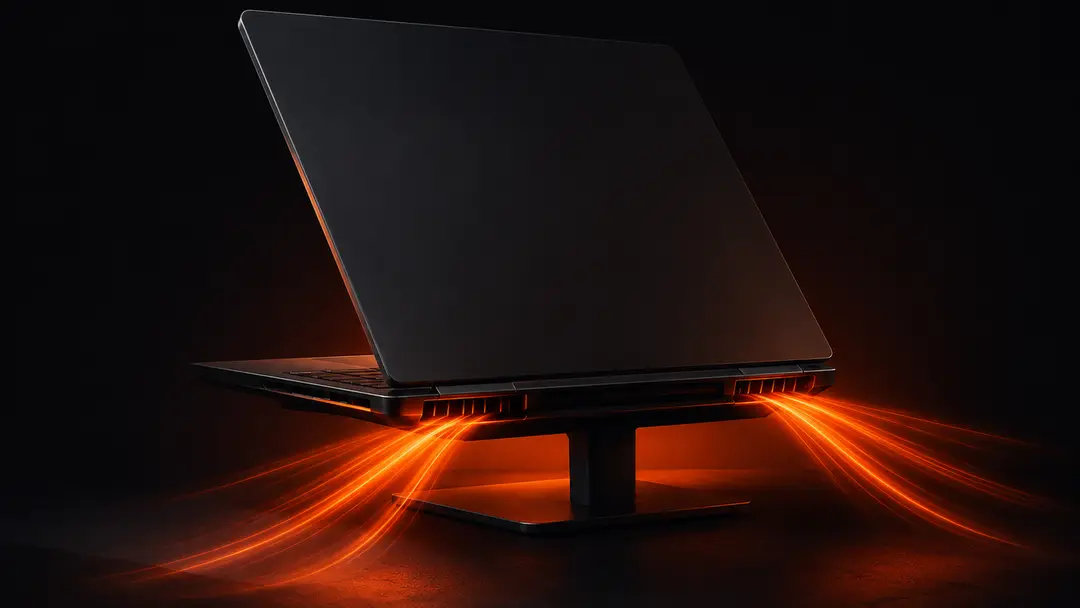
На игровых ноутбуках FPS часто теряется из-за неправильного профиля питания. Нужно играть от зарядки, выбрать Performance/Turbo в фирменной утилите производителя и проверить, что игра запускается на дискретной видеокарте. Если есть MUX Switch или режим dGPU only, он может добавить FPS, потому что кадр идёт напрямую через дискретный GPU.
Охлаждение тоже влияет напрямую. Забитые решётки, мягкая поверхность под ноутбуком, высокая температура в комнате и старые термопрокладки могут превращать нормальный ноутбук в печку. Быстрая проверка простая: если FPS высокий первые минуты, затем падает вместе с частотами CPU/GPU, проблема похожа на троттлинг.
- Поставить ноутбук на твёрдую поверхность и приподнять заднюю часть корпуса.
- Очистить вентиляционные отверстия от пыли без агрессивной разборки, если нет опыта.
- Проверить режим производительности в утилите производителя.
- Не закрывать крышку, если у модели воздух частично идёт через клавиатуру.
Оперативная память и диск: FPS растёт редко, фризы уходят часто
Если в ПК 8 ГБ RAM, современные игры могут страдать от подкачки на диск. Переход на 16 ГБ часто не добавляет огромный средний FPS, зато убирает рывки, долгие подгрузки и фризы при смене локаций. Для тяжёлых проектов и игры с браузером на втором мониторе 32 ГБ уже выглядят спокойнее.
SSD тоже важен для стабильности. В открытых мирах и играх с постоянной потоковой подгрузкой медленный HDD может давать рывки, даже если видеокарта справляется. Если игра стоит на старом диске, перенос на SSD иногда ощущается сильнее, чем половина графических правок.
Что лучше не трогать без причины
В интернете хватает советов, которые выглядят серьёзно, но дают мало пользы или создают новые проблемы. Массовое отключение служб Windows, чистильщики реестра, сомнительные debloat-скрипты, отключение защитника ради пары кадров и случайные параметры запуска из TikTok лучше обходить стороной. В худшем случае игра станет менее стабильной, а система начнёт вести себя непредсказуемо.
Разгон тоже не стоит считать бесплатным FPS для всех. Лёгкий undervolt видеокарты иногда снижает температуру и держит частоты ровнее, но неправильные значения приводят к вылетам. С процессором ситуация похожая: стабильность важнее красивой цифры в бенчмарке.
Быстрый порядок действий на 30 минут
- Включить оверлей и записать средний FPS, 1% Low, температуру, загрузку CPU/GPU.
- Поставить режим питания Windows на лучшую производительность.
- Включить игровой режим и оптимизации для оконных игр.
- Закрыть браузер, лишние лаунчеры, запись клипов и лишние оверлеи.
- Обновить драйвер GPU или откатиться, если проблема появилась после обновления.
- В игре выключить лучи, снизить тени, туман, отражения и дальность.
- Включить DLSS/FSR/XeSS в режиме Quality или Balanced.
- Ограничить FPS до стабильного значения и проверить frametime.
- На ноутбуке включить Performance/Turbo и проверить дискретный GPU.
- Сравнить результат в той же сцене, где был первый замер.
Когда без апгрейда уже не обойтись
Оптимизация имеет предел. Если видеокарта постоянно загружена на 99%, VRAM забита и игра требует больше памяти, чем есть в системе, бесплатные правки дадут ограниченный эффект. Но перед покупкой GPU всё равно стоит пройти этот чек-лист: иногда слабое место скрыто в перегреве, 8 ГБ RAM, HDD или режиме энергосбережения.
Правильная цель звучит так: сначала получить максимум из текущего ПК, затем уже решать, что покупать. Для многих систем порядок апгрейда будет начинаться с RAM, SSD или чистки охлаждения. Новая видеокарта нужна тогда, когда диагностика ясно показывает упор именно в GPU.


Комментарии 0
Войдите, чтобы оставить комментарий.
Пока нет комментариев. Будьте первым!