
Высокий ping портит онлайн-игры, видеозвонки и облачный гейминг даже на быстром тарифе. Скорость в мегабитах показывает, сколько данных проходит за секунду, а ping показывает, как быстро пакет доходит до сервера и возвращается назад. Поэтому тариф на 500 Мбит/с может ощущаться хуже, чем проводное подключение на 100 Мбит/с, если сеть забита, Wi-Fi шумит или сервер далеко.
Я обычно начинаю диагностику с простого теста: подключаю устройство кабелем к роутеру, закрываю загрузки и проверяю задержку в той же игре или сервисе. Такой шаг сразу отделяет проблему провайдера от проблемы домашней сети. Если по кабелю всё стало нормально, копать надо Wi-Fi, роутер и фоновые устройства. Если плохо даже по кабелю, дальше смотрим маршрут, провайдера и выбранный сервер.
Что такое ping и почему он растёт
Ping измеряется в миллисекундах. Чем меньше число, тем быстрее устройство обменивается короткими сетевыми пакетами с сервером. Для обычного браузера разница между 20 и 60 мс почти незаметна, но в соревновательных играх она чувствуется сразу. При 20–40 мс управление отзывчивое. При 70–100 мс уже появляются поздние попадания, рывки и задержка реакции. После 120 мс комфорт резко падает, особенно в шутерах, файтингах и быстрых MOBA.
Причины почти всегда лежат в одном из четырёх мест: домашняя сеть, устройство, провайдерский маршрут или удалённый сервер. Иногда виноват сам игровой сервер, и тогда локальная настройка даёт мало. Но чаще ping растёт из-за Wi-Fi, загрузок в фоне, слабого роутера или неправильного региона в игре.
Главная мысль
Ping снижает путь до сервера, стабильный канал и отсутствие очереди пакетов. Очистка Windows и смена DNS помогают только в отдельных сценариях.
Сначала проверь реальную задержку
Нельзя чинить ping по ощущениям. В одной игре может лагать сервер, в другой может быть выбран дальний регион, а браузерный тест часто показывает задержку до ближайшего узла, что не совпадает с игровым маршрутом. Поэтому лучше собрать три значения: ping в самой игре, ping до обычного сайта и задержку при прямом подключении кабелем.
На Windows можно открыть командную строку и выполнить простой тест:
ping 1.1.1.1
ping google.com
Первый тест показывает задержку до стабильного публичного адреса, второй дополнительно проверяет работу DNS. Если первый результат хороший, а второй долго стартует, проблема может быть в резолвинге доменов. Если оба теста скачут, надо смотреть канал, роутер или провайдера.
| Значение | Ощущение | Что делать |
|---|---|---|
| 1–40 мс | Комфортно для большинства онлайн-игр | Сохранять текущую схему подключения |
| 40–70 мс | Нормально, но в шутерах уже заметно | Проверить регион сервера и Wi-Fi |
| 70–120 мс | Играть можно, стабильность страдает | Переходить на кабель и убирать фоновые загрузки |
| 120+ мс | Задержка мешает управлению | Проверять маршрут, провайдера и сервер игры |
Перейди на кабель Ethernet
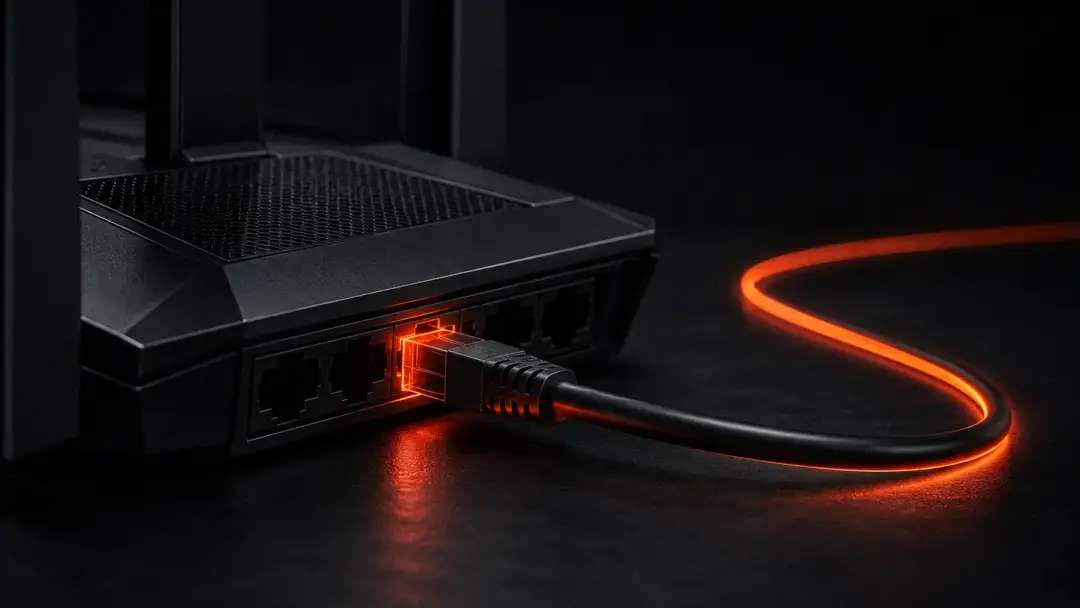
Самый сильный бытовой способ уменьшить ping в играх — подключить ПК, консоль или ноутбук к роутеру через Ethernet. Кабель убирает радиопомехи, конкуренцию соседских сетей и просадки из-за стен. Даже хороший Wi-Fi может давать нормальную скорость скачивания, но плохую стабильность пакетов. Для ping важна ровная доставка маленьких пакетов, пиковая скорость здесь вторична.
Если роутер стоит далеко, можно использовать длинный плоский патч-корд, аккуратно провести кабель вдоль плинтуса или поставить mesh-систему с проводным backhaul. Powerline-адаптеры через электросеть иногда помогают, но их качество сильно зависит от проводки. Для соревновательных игр обычный Ethernet всё ещё самый надёжный вариант.
Разгрузи домашнюю сеть
Ping часто растёт из-за очереди пакетов. Это происходит, когда кто-то в сети смотрит видео в высоком качестве, загружает игру, синхронизирует облако или раздаёт файлы. Канал может быть быстрым, но роутер начинает ставить игровые пакеты в очередь. В результате скорость вроде высокая, а управление запаздывает.
Перед матчем стоит закрыть лаунчеры, торренты, облачные диски, обновления Windows, загрузки Steam и активные трансляции. На телефонах и телевизорах тоже бывают фоновые скачивания. Если дома несколько человек, помогает настройка QoS в роутере. В нормальной реализации QoS отдаёт приоритет игровому устройству или ограничивает тяжёлые загрузки, чтобы они не забивали канал полностью.
Частая ошибка
Покупка более дорогого тарифа не всегда снижает ping. Если задержку создаёт Wi-Fi, перегруженный роутер или дальний сервер, лишние мегабиты почти ничего не меняют.
Настрой Wi-Fi, если кабель невозможен

Когда приходится играть по Wi-Fi, важны диапазон, расстояние и помехи. Для квартиры чаще лучше 5 ГГц или 6 ГГц, потому что там меньше шума и выше пропускная способность. Минус в дальности: через несколько стен сигнал может стать хуже, чем на 2.4 ГГц. Поэтому роутер лучше ставить ближе к устройству, выше пола и без плотных преград рядом.
Полезно разделить сети 2.4 ГГц и 5 ГГц разными именами, чтобы устройство случайно не перескакивало на медленный диапазон. На старых роутерах стоит вручную подобрать канал, особенно в многоквартирных домах. Также помогает обновление прошивки роутера и перезагрузка, если устройство неделями работает без остановки.
- 5 ГГц лучше для игр рядом с роутером.
- 2.4 ГГц полезен на дальнем расстоянии, но чаще страдает от помех.
- 6 ГГц хорош на новых устройствах, если роутер и клиент его поддерживают.
- Mesh помогает покрытию, но для ping лучше, когда узлы соединены кабелем.
Выбери ближайший сервер в игре
Иногда проблема находится вообще не дома. Игрок из Норвегии может случайно попасть на сервер в США или Азии, получить 120–180 мс и начать менять роутер без пользы. В онлайн-играх надо проверить регион матчмейкинга, дата-центр, язык поиска и настройки сервера. В Steam, Battle.net, Riot Client и отдельных лаунчерах регион может задаваться по-разному.
Если игра показывает несколько европейских серверов, стоит выбрать вариант с лучшей фактической задержкой. Название страны здесь менее важно. Маршрут провайдера до Германии иногда быстрее, чем до соседнего региона, потому что трафик идёт через крупные узлы обмена. Тут помогает только проверка внутри игры.
Отключи VPN и лишние прокси
VPN почти всегда добавляет промежуточный узел. Для приватности это нормально, для ping в игре обычно плохо. Исключение бывает при плохом маршруте провайдера: иногда платный VPN с удачной точкой входа даёт более короткий путь до конкретного сервера. Но это надо проверять тестом, а не держать VPN постоянно включённым по привычке.
Прокси, корпоративные фильтры, мобильный хот-спот и браузерные ускорители тоже могут добавлять задержку. Для чистой диагностики лучше отключить всё лишнее, перезапустить игру и сравнить результат на одном сервере.
Проверь роутер и тариф у провайдера
Старый роутер может быть узким местом. Это особенно заметно, когда дома много устройств, включён Wi-Fi, IPTV, умный дом и несколько телефонов. Роутер начинает перегреваться, забивает память, хуже обрабатывает NAT и очереди пакетов. Симптом простой: после перезагрузки ping временно лучше, а потом снова начинает скакать.
Для нормальной домашней сети в 2026 году стоит смотреть хотя бы на роутер с Wi-Fi 6, гигабитными портами, нормальным процессором и понятными настройками QoS. Для игр по кабелю важнее стабильность прошивки и портов, чем агрессивная игровая подсветка на коробке. Если провайдер выдал слабый роутер, иногда лучше поставить свой и перевести устройство провайдера в режим моста, если такая опция доступна.
Смени DNS только при медленном открытии серверов
DNS часто переоценивают. Он влияет на то, как быстро доменное имя превращается в IP-адрес. После установки соединения DNS обычно уже не управляет игровым ping. Смена DNS на 1.1.1.1, 8.8.8.8 или сервер провайдера может помочь, если сайты и лаунчеры долго открываются, матчмейкинг медленно стартует или есть сбои с резолвингом.
Для чистого теста можно поменять DNS на устройстве или в роутере, перезапустить соединение и сравнить запуск игры. Если задержка в самом матче осталась прежней, значит основной маршрут не изменился. Это нормально: DNS не превращает далёкий сервер в близкий.
Когда проблема в компьютере
Иногда игрок называет pingом всё, что выглядит как лаг. Просадки FPS, фризы, перегрев ноутбука и забитая оперативная память дают похожее ощущение, хотя сеть в порядке. Если значение ping ровное, а картинка дёргается, стоит смотреть систему. У нас уже есть отдельный разбор почему тормозит компьютер и практический гайд как увеличить FPS без новой видеокарты.
Для сетевой части на ПК стоит обновить драйвер сетевого адаптера, отключить энергосбережение для Ethernet или Wi-Fi, закрыть оверлеи и проверить автозагрузку. На ноутбуках отдельный фактор — температура. Перегрев может вызывать фризы, которые выглядят как сетевые лаги. Здесь пригодится материал почему греется ноутбук в играх.
Что делать при скачках ping
Стабильные 70 мс часто ощущаются лучше, чем прыжки от 20 до 180 мс. Скачки называют jitter, и именно они ломают попадания, голосовую связь и плавность. Причины обычно простые: Wi-Fi-помехи, загрузка канала, слабый роутер, мобильный интернет или перегруженный вечерний сегмент у провайдера.
Порядок проверки такой: кабель вместо Wi-Fi, один активный компьютер в сети, тест без VPN, другой сервер игры, перезагрузка роутера, проверка в разное время суток. Если вечером ping резко хуже, а ночью всё нормально, стоит писать провайдеру с конкретными замерами. Лучше отправлять время теста, адрес сервера, скриншоты и результаты ping/traceroute. Эмоциональное описание проблемы провайдеру почти бесполезно.
Короткий план снижения ping
Рабочая схема выглядит так. Сначала подключиться по Ethernet и повторить тест. Потом закрыть загрузки, проверить регион сервера, отключить VPN, перезагрузить роутер и сравнить задержку в разное время суток. После этого уже есть смысл менять настройки Wi-Fi, DNS, QoS и оборудование.
- Подключить игровое устройство кабелем.
- Закрыть загрузки, облака, торренты и обновления.
- Выбрать ближайший сервер в игре.
- Отключить VPN, прокси и лишние сетевые фильтры.
- Проверить ping утром, вечером и ночью.
- Настроить QoS или заменить слабый роутер.
- Обратиться к провайдеру с замерами, если кабель не помог.
Уменьшить ping одной волшебной настройкой редко получается. Зато последовательная проверка быстро показывает, где именно теряется время. В моём опыте самый заметный результат почти всегда дают кабель, свободный канал и правильный сервер. Остальные настройки полезны как тонкая доводка, когда база уже приведена в порядок.




Комментарии 0
Войдите, чтобы оставить комментарий.
Пока нет комментариев. Будьте первым!