Игровой ноутбук греется потому, что процессор и видеочип в тонком корпусе быстро превращают электричество в тепло. Сам нагрев ещё не означает поломку. Проблема начинается, когда температура держится у предела, вентиляторы ревут постоянно, корпус обжигает руки, FPS падает рывками или ноутбук выключается посреди игры.
Я обычно начинаю с простой проверки: где стоит ноутбук, сколько градусов показывает CPU и GPU под нагрузкой, как давно чистились радиаторы. В половине случаев причина лежит не в «слабом железе», но в плохом потоке воздуха, пыли, слишком агрессивном турборежиме или игре без лимита кадров.
Почему игровой ноутбук нагревается сильнее обычного
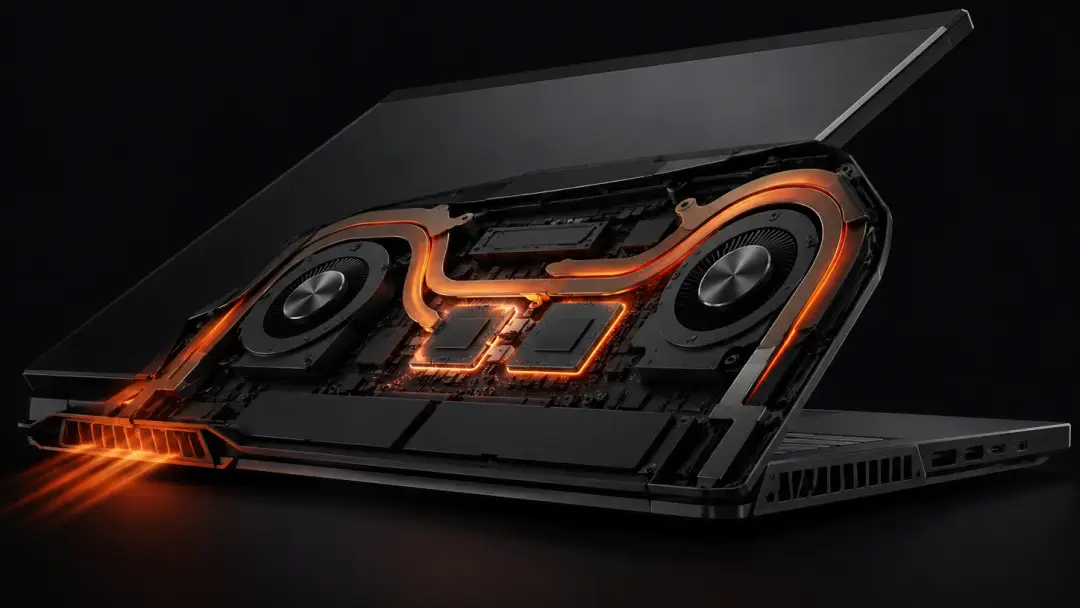
В настольном ПК у кулера больше места, крупнее радиаторы и проще отвод воздуха. В ноутбуке всё сжато в несколько сантиметров. Процессор, видеокарта, память, SSD, батарея и система питания работают рядом, поэтому тепло быстро накапливается внутри корпуса.
В играх нагрузка идёт сразу на два главных источника тепла. CPU считает физику, логику, фоновые процессы и сетевой код. GPU рисует картинку, тени, эффекты, апскейл и высокое разрешение. Когда игра сняла ограничение FPS, железо часто пытается выдать максимум кадров даже в меню, где реальной пользы от этого мало.
Главная мысльДля игрового ноутбука горячий воздух из решёток и шум вентиляторов нормальны. Ненормальны резкие просадки FPS, выключения, запах гари, зависания и постоянные температуры у верхнего предела.
Какая температура считается нормальной
Единой цифры для всех моделей нет. Intel в справке по максимальной рабочей температуре указывает, что предел зависит от конкретного процессора и часто находится примерно в диапазоне 100–110 °C. Это верхняя граница, к которой лучше не прижиматься часами.
Для видеокарт ноутбуков нормальный диапазон тоже зависит от модели, толщины корпуса и профиля питания. Важно смотреть не один случайный пик, но поведение в течение 10–20 минут игры. Короткий скачок до высокой температуры опасен меньше, чем стабильная работа на пределе с падением частот.
| Зона | CPU в игре | GPU в игре | Что это значит |
|---|---|---|---|
| Комфортно | 65–80 °C | 60–78 °C | Система охлаждения справляется с запасом. |
| Допустимо | 80–90 °C | 78–85 °C | Типичная картина для тонких игровых моделей. |
| Тревожно | 90–100 °C | 85–90+ °C | Нужна проверка охлаждения, пыли и настроек. |
| Плохо | Почти у лимита | Почти у лимита | Возможен троттлинг, выключения и ускоренный износ. |
Главные причины перегрева в играх
Первая причина связана с перекрытым воздухом. Ноутбук на одеяле, диване, ковре или коленях почти всегда охлаждается хуже, потому что нижние решётки забирают меньше воздуха. HP в своих рекомендациях по перегреву отдельно указывает вентиляцию, чистку отверстий, прохладную среду и обновление BIOS как базовые меры профилактики.
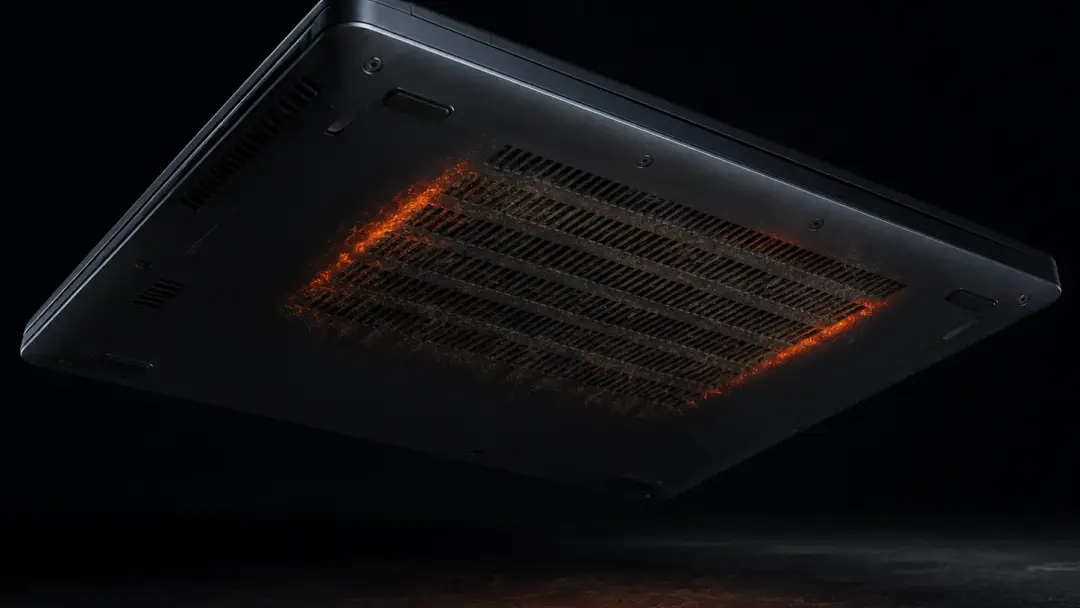
Вторая причина связана с пылью. Она собирается на вентиляторах и радиаторной решётке, превращая нормальный поток воздуха в слабый шум. Снаружи ноутбук может выглядеть чистым, внутри уже будет плотная «шуба» из пыли.
Третья частая причина связана со стареющей термопастой или термопрокладками. Через несколько лет паста высыхает, контакт между чипом и радиатором становится хуже, температура растёт быстрее. На некоторых игровых моделях это заметно уже через 1–2 года активной эксплуатации.
Четвёртая причина связана с лишней нагрузкой. Запущенный браузер с десятками вкладок, запись экрана, Discord со стримом, лаунчеры, антивирусная проверка и оверлеи могут добавить несколько градусов и добить слабую систему охлаждения.
- забитые радиаторы и вентиляторы;
- мягкая поверхность под ноутбуком;
- игра без лимита FPS;
- режим максимальной производительности при слабом охлаждении;
- высокая температура в комнате;
- высохшая термопаста;
- фоновые программы и лишние оверлеи.
Что сделать за 10 минут
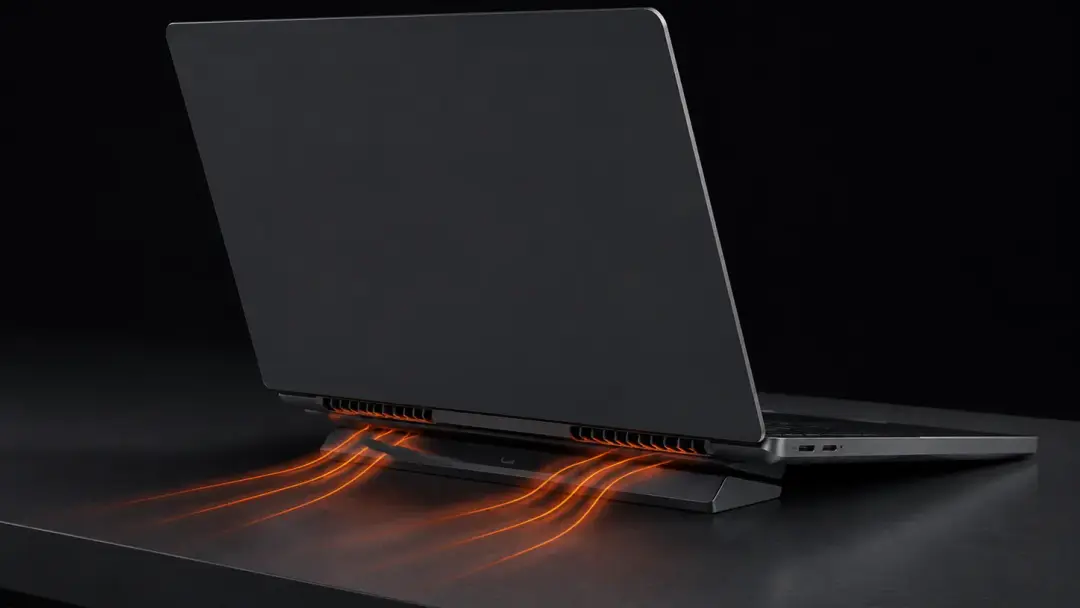
Самое быстрое решение связано с нормальным потоком воздуха. Поставить его на твёрдый стол, освободить боковые и задние решётки, убрать наклейки с нижней крышки, поднять заднюю часть корпуса на небольшую подставку. Даже простая подставка без вентиляторов часто даёт больше пользы, чем дорогая RGB-платформа с плохим углом.
- Поставить ноутбук на твёрдую поверхность.
- Проверить, где находятся воздухозаборники, и оставить им место.
- Ограничить FPS в игре до частоты экрана или чуть выше.
- Выключить тяжёлые фоновые программы.
- Перейти из режима Turbo в Balanced или Performance, если Turbo перегревает корпус.
- Обновить BIOS, драйверы чипсета и видеокарты с сайта производителя.
- Проверить температуры через HWiNFO, MSI Afterburner, Armoury Crate, Lenovo Vantage, OMEN Gaming Hub или фирменную утилиту модели.
Лимит FPS особенно важен. Если экран 144 Гц, нет смысла заставлять ноутбук рисовать 250–400 кадров в нетребовательной игре. Железо будет греться сильнее, вентиляторы станут громче, запас стабильности уменьшится. Для общей оптимизации системы под игры пригодится наш гайд как увеличить FPS без новой видеокарты.
Чистка и обслуживание
Если ноутбуку больше года и он активно использовался в играх, внешних настроек может быть мало. Тогда нужна чистка системы охлаждения. Без разборки можно аккуратно продуть решётки короткими импульсами сжатого воздуха, удерживая вентилятор от слишком быстрого вращения. Сильная непрерывная продувка иногда загоняет пыль глубже.
Полная чистка включает снятие крышки, удаление пыли с вентиляторов и радиаторов, проверку термопасты и термопрокладок. Тут важно знать конкретную модель. У одних ноутбуков крышка снимается просто, у других легко сломать защёлки, шлейф или гарантийную пломбу. При сомнениях сервис безопаснее.
ОсторожноЖидкий металл, агрессивный андервольт и замена термопрокладок наугад могут ухудшить ситуацию. Эти работы стоит делать только с пониманием конкретной модели и толщины прокладок.
Настройки Windows и игры
Windows тоже влияет на нагрев. Режим питания «Максимальная производительность» иногда держит процессор на высоких частотах дольше, чем нужно. Для многих ноутбуков разумнее фирменный профиль Balanced или Performance. Он оставляет хороший FPS, снижая постоянные пики температуры.
В игре стоит проверить разрешение, трассировку лучей, качество теней, масштаб рендера и апскейлер. Самые тяжёлые настройки часто дают минимальную разницу в картинке, нагревая GPU заметно сильнее. Если ноутбук уже на грани, лучше снизить пару дорогих параметров и оставить стабильный фреймтайм.
Для системной части полезно пройти базовые настройки из материала безопасная оптимизация Windows 11. Там речь о действиях, которые не ломают систему и не превращают ноутбук в экспериментальный стенд.
Когда лучше идти в сервис
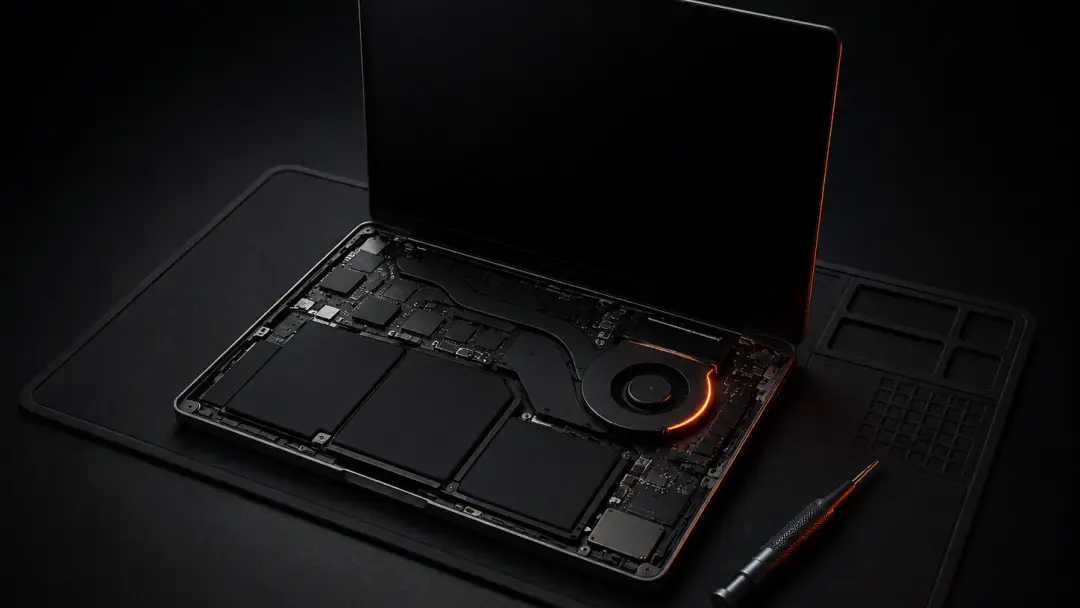
Сервис нужен, если температура быстро упирается в предел даже после чистого стола, лимита FPS и закрытия лишних программ. Ещё один плохой знак: один вентилятор шумит, трещит или вращается заметно слабее второго. В таком случае настройки уже не решат механику.
- ноутбук выключается в играх;
- FPS падает волнами каждые несколько минут;
- корпус стал заметно горячее, чем раньше;
- вентилятор трещит или скрипит;
- температура резко прыгает до 95–100 °C почти сразу после запуска игры;
- после чистки снаружи ничего не изменилось.
В сервисе стоит просить не абстрактную «профилактику», но конкретный набор работ. В него входят чистка радиаторов, проверка вентиляторов, замена термопасты, проверка термопрокладок, тест под нагрузкой до и после обслуживания.
Чего делать не стоит
Не нужно закрывать температурные лимиты сомнительными утилитами. Лимиты существуют для защиты железа. Если ноутбук сбрасывает частоты, он пытается выжить в условиях слабого охлаждения.
Не стоит играть на зарядке от чужого слабого блока питания. Ноутбук может уходить в странные режимы питания, терять производительность и вести себя нестабильно. Также плохая идея — ставить ноутбук в закрытую нишу стола, вплотную к стене или рядом с батареей.
Ещё одна ошибка: покупать охлаждающую подставку как единственное решение. Подставка помогает воздуху, но она не убирает пыль из радиатора и не восстанавливает старую термопасту.
Короткий алгоритм
- Проверить температуры CPU и GPU в одной игре 15 минут.
- Поставить ноутбук на твёрдый стол и поднять заднюю часть.
- Ограничить FPS под экран.
- Закрыть фоновые программы и оверлеи.
- Переключить профиль питания с Turbo на более спокойный.
- Обновить BIOS и драйверы с сайта производителя.
- Если стало лучше, оставить такой режим для повседневной игры.
- Если не стало лучше, планировать чистку и замену термоинтерфейса.
Нагрев в играх сам по себе нормален для ноутбука. Опасен не горячий воздух из решёток, но потеря стабильности, постоянный троттлинг и работа у предельных температур. Начинать нужно с воздуха и FPS, затем переходить к чистке, термопасте и сервисной диагностике.




Комментарии 0
Войдите, чтобы оставить комментарий.
Пока нет комментариев. Будьте первым!