Если компьютер включается, но нет изображения, начни с простой мысли. Вентиляторы с подсветкой ещё не доказывают успешный запуск. Сначала исключи монитор и видеокабель. Затем проверь видеовыход. После него переходи к оперативной памяти. Затем проверь питание видеокарты. После этого смотри сигналы материнской платы. Такой порядок сохраняет время и не превращает диагностику в случайную перестановку всех деталей.
Безопасность перед разборкойВыключи ПК и переведи тумблер блока питания в положение Off. Вынь кабель из розетки; подожди несколько секунд. Нажми кнопку включения на корпусе на несколько секунд. Не вскрывай блок питания и не замыкай контакты, назначение которых не подтверждено руководством материнской платы.
Компьютер включается, но нет изображения: с чего начать
Начинай с самого дешёвого и проверяемого участка. Сначала открой собственное меню монитора. Затем выбери нужный вход HDMI или DisplayPort. Кабель подключи к рабочему видеовыходу. Если экран исправен, переходи к POST. Проверь память и видеокарту. Затем переходи к CMOS с индикаторами CPU/DRAM/VGA. Версию BIOS оставь на следующий этап.
Пошаговая инструкция
- Проверь питание монитора и выбранный вход. Затем возьми другой кабель или порт.
- Подключи кабель к видеокарте, если она установлена.
- Переставь оперативную память и запусти ПК с одним модулем.
- Проверь посадку видеокарты и все требуемые разъёмы питания.
- Сбрось CMOS по инструкции к материнской плате.
- Посмотри, какой диагностический индикатор остаётся включённым.
- Сверь процессор с CPU Support List и минимальной версией BIOS.
- Собери минимальную конфигурацию и повтори запуск.
Сначала отдели монитор от системного блока
Монитор должен включаться отдельно от компьютера и открывать встроенное меню. Если меню не появляется, сначала проверь розетку с кабелем питания. Потом нажми кнопку включения и снова вызови меню. Когда меню работает, вручную выбери тот вход, куда вставлен кабель. Автовыбор сигнала иногда остаётся на другом HDMI или DisplayPort.
Dell советует проверить оба конца видеокабеля и правильный вход. Следующий тест проводят с другим кабелем либо другим компьютером. Я начинаю именно с этого. Пять минут на внешний контур лучше часа внутри корпуса.
- Убери переходники с док-станциями на время проверки. Удлинители и KVM-переключатели тоже временно исключи.
- Попробуй другой порт на мониторе и другой порт на видеокарте.
- Подключи системный блок к другому монитору или телевизору.
- Проверь, меняется ли сообщение «Нет сигнала» после отключения кабеля.
Кабель часто вставлен в материнскую плату
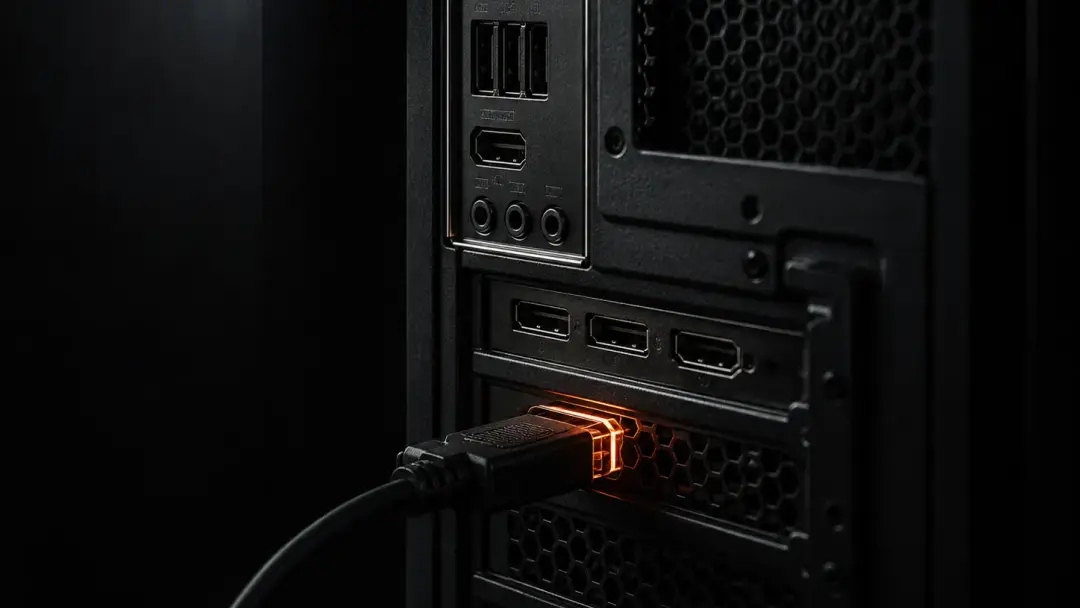
При установленной дискретной видеокарте HDMI или DisplayPort обычно подключают к её разъёмам ниже панели материнской платы. Порты на самой плате дают изображение только при наличии встроенной графики у процессора и подходящих настройках прошивки. Процессоры без графического ядра через эти порты картинку не выведут.
Официальная инструкция ASUS по отсутствию изображения отдельно разделяет встроенный и дискретный видеовыход. Посмотри на заднюю панель корпуса. Разъёмы видеокарты находятся на горизонтальной планке расширения; материнские HDMI/DisplayPort стоят рядом с USB и сетью.
Быстрый тестПроцессор точно имеет встроенную графику? Временно вынь дискретную карту. Монитор подключи к плате. Этот тест помогает отделить проблему GPU от остальной системы. Сначала открой руководство платы и проверь рекомендуемый порядок.
Оперативная память может остановить POST
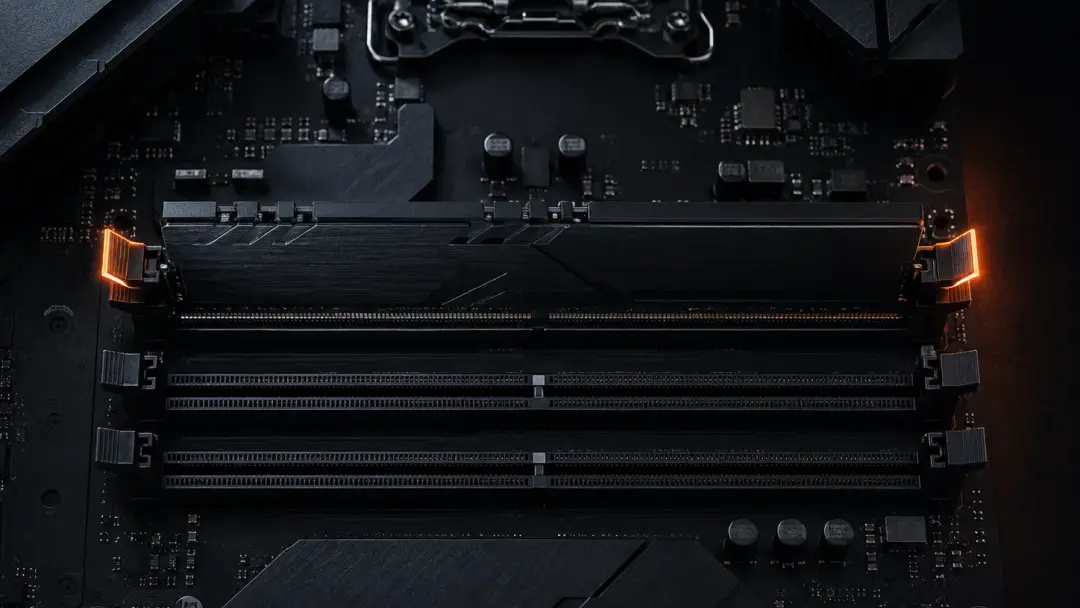
Плохо установленный модуль памяти часто оставляет вентиляторы работающими при пустом экране. Отключи питание и открой фиксаторы слота. Вынь память. Установи модуль заново до полного защёлкивания. Для проверки оставь один модуль в слоте, который производитель рекомендует для одиночной планки. На многих платах это A2, но точное место указано в руководстве.
Затем проверь каждый модуль отдельно в одном и том же рекомендованном слоте. Если система стартует только с одной планкой, поменяй модули местами. Так станет понятнее, связан ли сбой с конкретной памятью. Возможно, проблема находится в слоте. ASUS также рекомендует запуск с одним модулем. Corsair включает очистку CMOS и раздельную проверку модулей в официальный порядок диагностики RAM.
После первого старта не включай XMP или EXPO сразу. Сначала добейся стабильного входа в BIOS на базовых настройках. Профиль памяти вернёшь после того, как система начнёт проходить POST без ошибок.
Видеокарта должна сидеть ровно и получать питание
Выключи систему и проверь, полностью ли видеокарта вошла в основной PCIe x16. Защёлка слота должна удерживать плату, крепёжная планка корпуса не должна вытягивать её вверх. Тяжёлая карта может слегка перекоситься во время перевозки или после работ внутри корпуса.
Дальше проверь питание GPU. Все разъёмы, которые предусмотрены конкретной моделью, должны быть подключены подходящими кабелями от блока питания. В руководстве NVIDIA по сборке ПК отдельно указаны плотная посадка карты и подключение её 6- или 8-контактных кабелей. Для современных 16-контактных разъёмов ориентируйся на руководство видеокарты и блока питания; штекер должен войти полностью и без заметного перекоса.
- Не путай кабель CPU/EPS с кабелем PCIe для видеокарты.
- Не используй случайные модульные кабели от другого блока питания.
- Проверь разъём со стороны GPU и со стороны модульного PSU.
- Если на карте есть несколько входов питания, сверь схему с её руководством.
Сброс CMOS убирает неудачные настройки BIOS
Сброс CMOS возвращает базовые параметры прошивки. Он полезен после неудачного разгона или включения XMP/EXPO. Смена видеокарты и параметров PCIe тоже может потребовать возврата к базовым настройкам. Файлы на SSD от этого не удаляются, зато часы и пользовательские настройки BIOS могут вернуться к значениям по умолчанию.
Самый безопасный способ зависит от модели платы. Выбери предусмотренный платой способ сброса из руководства. В руководстве может быть указана кнопка Clear CMOS. Другие варианты включают контакты CLR_CMOS. Иногда производитель предусматривает извлечение батарейки либо отдельный переключатель. Перед процедурой полностью обесточь ПК. После сброса дождись, пока плата завершит самотестирование. Не выключай питание сразу, если диагностические индикаторы последовательно переключаются.
Не угадывай контактыРасположение CLR_CMOS отличается между платами. Замыкание соседних пинов способно повредить компоненты. Найди точную схему в PDF-руководстве или на странице поддержки своей модели.
Индикаторы материнской платы сужают поиск
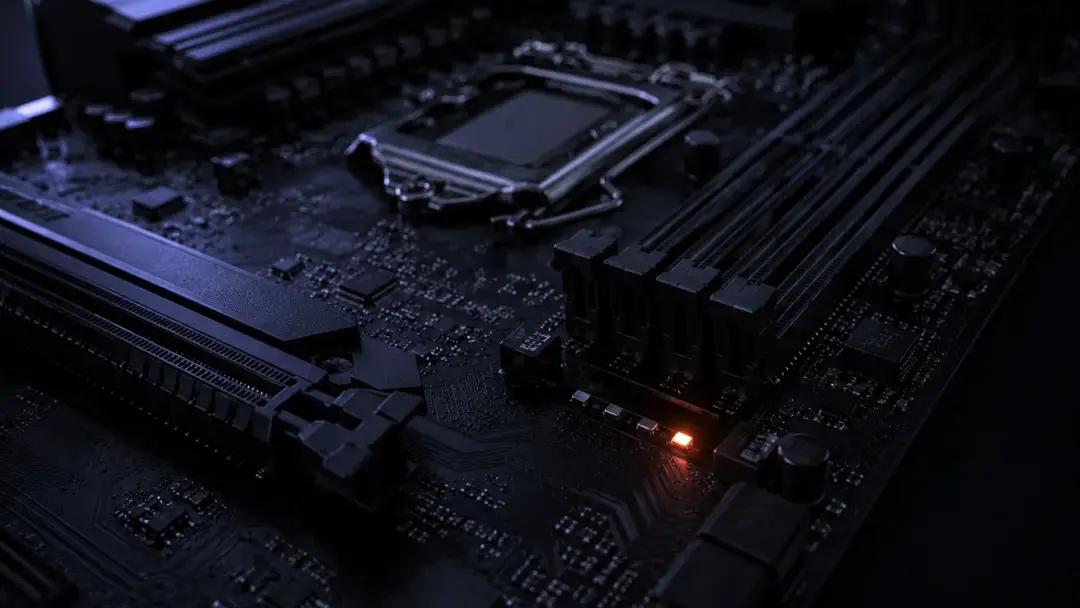
На многих платах есть светодиоды CPU/DRAM/VGA/BOOT. Они загораются по очереди во время самотестирования. Проблемным считается индикатор, который остаётся включённым после запуска. ASUS расшифровывает Q-LED по этапам POST. CPU указывает на процессор или его установку, DRAM ведёт к памяти, VGA к графике, BOOT к загрузочному накопителю.
| Индикатор | Первая проверка | Следующий шаг |
|---|---|---|
| CPU | Питание процессора, посадку CPU, сокет | Сверить поддержку процессора и BIOS |
| DRAM | Один модуль в рекомендованном слоте | Проверить другой модуль и сбросить CMOS |
| VGA | Посадку GPU, питание, видеовыход | Проверить другую карту или встроенную графику |
| BOOT | SSD, SATA-кабель, порядок загрузки | Попробовать вход в BIOS без накопителей |
Если плата показывает цифровой Q-Code, открой таблицу кодов для своей модели. Один и тот же номер на разных платах может иметь разную трактовку. Звуковые сигналы спикера тоже читаются только по документации конкретной прошивки.
BIOS может не поддерживать установленный процессор
Совпадение сокета ещё не гарантирует запуск. Материнская плата может требовать более новую версию BIOS для конкретной ревизии процессора. В такой ситуации подсветка с вентиляторами включается. Система при этом не проходит POST и не показывает экран.
Открой CPU Support List для точной модели платы и найди процессор по полному названию. В таблице будет минимальная версия BIOS. ASUS предоставляет отдельный поиск совместимых процессоров и прошивок. У других производителей логика та же. Открой страницу поддержки платы. Перейди в раздел CPU Support и найди карточку нужного процессора. Затем сравни версию BIOS.
Перед покупкой полезно пройти материал EASYX о проверке совместимости комплектующих ПК. Там сокет/чипсет/питание/BIOS рассматриваются одной связкой. Подбор платы до сборки разобран отдельно в гайде как выбрать материнскую плату без ошибок.
Если плата поддерживает USB BIOS Flashback, обновление иногда выполняется без рабочего процессора и изображения. Поддержка этой функции зависит от модели. Имя файла бери из руководства. Там же указаны нужный USB-порт и порядок нажатий. При отсутствии такой функции понадобится поддерживаемый процессор либо внешний программатор. Второй путь ведёт в мастерскую или сервисный центр.
Минимальная конфигурация быстро находит виновника
Когда предыдущие шаги не дали результата, оставь только компоненты, нужные для POST. Оставь материнскую плату с процессором и охлаждением. Добавь один модуль RAM и блок питания. Графика нужна при отсутствии встроенного ядра. Отключи SSD с дополнительными USB-устройствами. Платы расширения и лишние вентиляторы тоже убери из теста. Монитор подключи напрямую заведомо исправным кабелем.
Я сверил этот порядок с официальными инструкциями ASUS и NVIDIA. Отдельно проверил материалы Corsair и Dell. Их общая логика проста. Сначала подтверди внешнее подключение. Потом уменьши систему до минимального набора. За один запуск меняй только одно условие. Массовая перестановка деталей скрывает причину.
Если минимальная сборка стартовала, возвращай компоненты по одному. После каждого изменения выключай питание и повторяй запуск. Последнее изменение даст самый полезный след.
Когда домашнюю проверку лучше остановить
Обращайся в сервис при погнутых контактах сокета или следах перегрева. Расплавленный разъём и запах гари тоже требуют остановки. То же решение разумно после теста с исправными монитором и кабелем. Затем проверь заведомо рабочие память и видеокарту. Если плата продолжает останавливаться на CPU или вообще не показывает диагностических признаков, домашняя проверка закончена.
Подозрение на блок питания тоже требует осторожности. Проверить систему другим исправным PSU допустимо при правильных кабелях. Разбирать сам блок питания нельзя. Внутри сохраняется опасное напряжение даже после отключения от сети.
Диагностика работает только по одному изменению
Пустой экран — только отправная точка и редко требует мгновенной покупки новой видеокарты. Начни с монитора и точки подключения. Затем двигайся по цепочке POST. Память с питанием GPU дадут первые развилки. Потом сбрось CMOS. Проверь диагностический светодиод, а версию BIOS оставь напоследок. Меняй одно условие за запуск и записывай результат. Так причина перестаёт быть догадкой.
Частые вопросы
Почему вентиляторы крутятся, но изображения нет?
Вентиляторы получают питание раньше завершения POST. Компьютер может остановиться на проверке CPU/RAM/GPU/BIOS. Подсветка и вращение кулеров при этом сохраняются. Посмотри на индикаторы CPU/DRAM/VGA/BOOT.
Можно ли подключить монитор к материнской плате?
Да, при наличии встроенной графики у процессора. Видеовыход платы также должен быть доступен в BIOS. При процессоре без графического ядра используй разъёмы дискретной видеокарты.
Поможет ли извлечение батарейки CMOS?
Сброс CMOS помогает убрать неудачные настройки BIOS и разгон памяти. Выполняй процедуру только при полностью отключённом питании и по руководству своей материнской платы.
Как понять, что процессор слишком новый для BIOS?
Найди точную модель CPU в CPU Support List материнской платы и сравни минимальную версию BIOS с установленной. При несовпадении обнови BIOS через Flashback. Без этой функции понадобится поддерживаемый процессор либо сервис.
Источники
- Motherboard Troubleshooting: No Power, No Boot, No Display
- ASUS motherboard troubleshooting via Q-LED indicators
- RAM: How to Test RAM Modules for Memory Issues
- Design and Build Your Own Gaming PC
- CPU Support
- Компьютер включается, но изображение отсутствует: поиск и устранение проблем с дисплеем
- Как проверить совместимость комплектующих ПК
- Как выбрать материнскую плату: проверка без ошибок
Комментарии 0
Войдите, чтобы оставить комментарий.
Пока нет комментариев. Будьте первым!