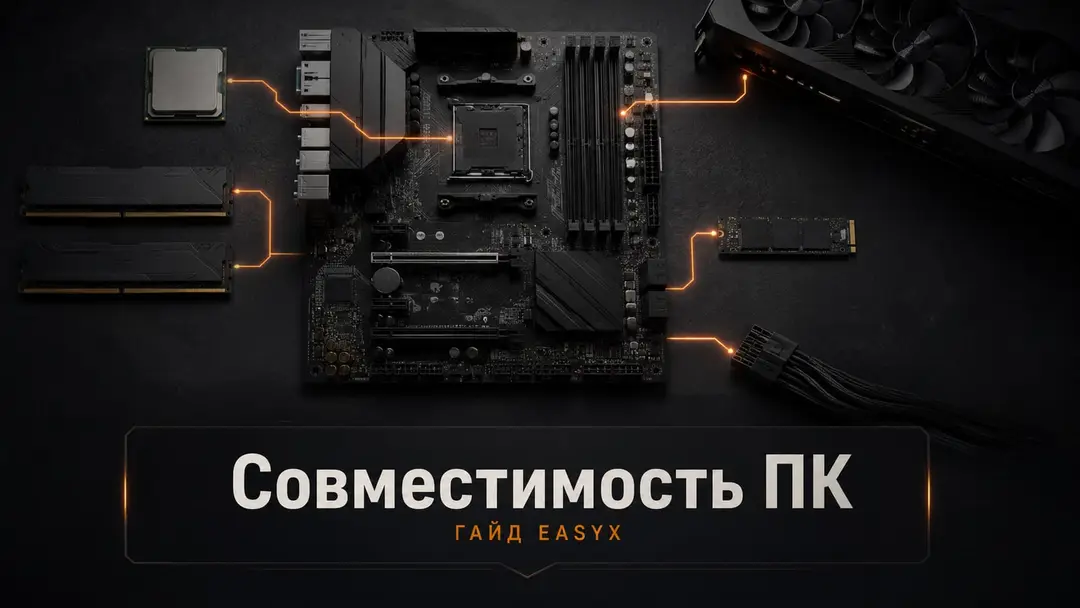
Совместимость комплектующих ПК лучше проверять до покупки, а не в день сборки. Ошибка может быть простой: процессор не поддерживается BIOS, память не подходит к плате, видеокарта не помещается в корпус, а блок питания не имеет нужного кабеля. Ниже — порядок проверки, который закрывает основные риски и помогает быстро понять, жизнеспособна ли сборка.
Быстрая проверка
Если не хочется вручную сверять сокет, память, корпус, питание и охлаждение, начните с инструмента совместимости комплектующих EASYX. Он нужен как первый фильтр: собрать конфигурацию, увидеть очевидные конфликты и уже потом перепроверить критичные детали на сайтах производителей.
Что вообще считается совместимостью ПК
Совместимость — это не один параметр и не только сокет процессора. Комплектующие должны совпасть по электрической, физической и платформенной логике. Процессор должен поддерживаться материнской платой и BIOS. Оперативная память должна подходить по поколению и режимам. Видеокарта должна встать в корпус и получить питание. Кулер должен крепиться к сокету и не упираться в крышку корпуса или высокую RAM.
Нормальная проверка идёт по цепочке: процессор → материнская плата → память → видеокарта → блок питания → корпус → охлаждение → накопители → разъёмы. Если идти в другом порядке, легко купить хорошую деталь, которая плохо вписывается в остальную сборку.
Начните с процессора и материнской платы
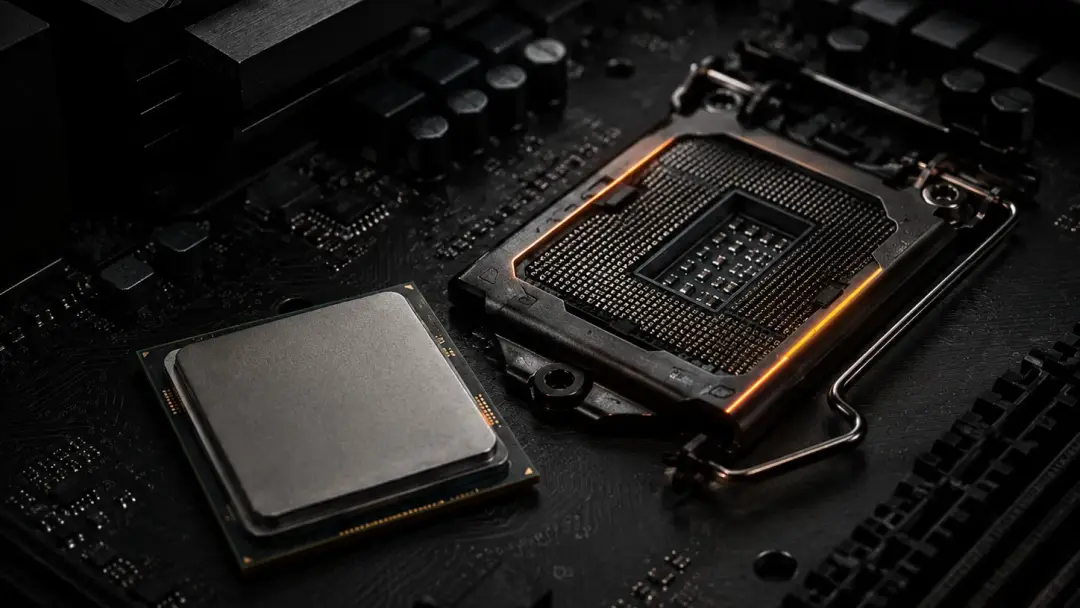
Главная связка в сборке — CPU и motherboard. Проверяйте не бренд, а три конкретных пункта: сокет, чипсет и поддержку процессора в CPU Support List.
По данным AMD, платы Socket AM5 на чипсетах 600-й и 800-й серий совместимы с Ryzen 7000, 8000 и 9000, но для Ryzen 8000 и 9000 на 600-й серии может потребоваться обновление BIOS. AMD также описывает AM5 как платформу с DDR5, PCIe 5.0 и AMD EXPO. У Intel для настольных Core Ultra 200S используется LGA1851, поэтому такие процессоры нельзя ставить в старые платы LGA1700. Для Intel Core 12–14 поколений ситуация другая: процессоры могут поддерживать DDR4 и DDR5, но конкретный тип памяти задаёт материнская плата.
Проверка CPU и платы должна выглядеть так:
- Откройте страницу материнской платы на сайте производителя.
- Найдите CPU Support List или раздел поддержки процессоров.
- Проверьте, есть ли ваша модель CPU в списке.
- Посмотрите, с какой версии BIOS заявлена поддержка.
- Проверьте, может ли плата обновить BIOS без установленного процессора, если CPU новый.
Физически одинаковый сокет ещё не гарантирует запуск. Плата может поддерживать процессор только после обновления BIOS. Это частая причина ситуации, когда все детали новые, но ПК не стартует.
Память: DDR4 и DDR5 нельзя смешивать
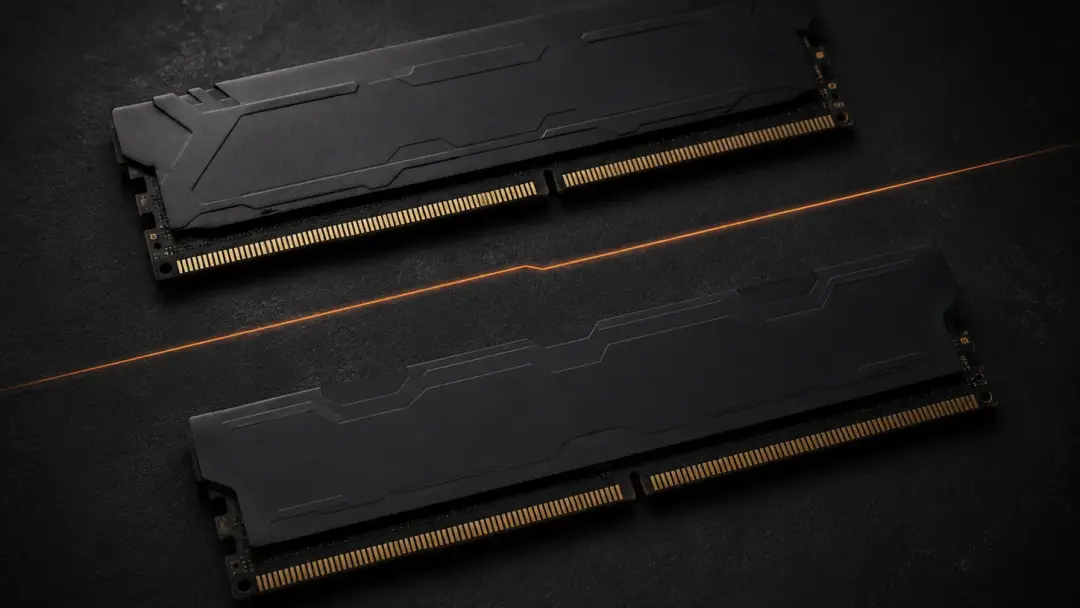
Оперативную память проверяют по поколению, форм-фактору, частоте, объёму и профилям разгона. Для обычного настольного ПК нужна DIMM-память, а не ноутбучная SO-DIMM. Если материнская плата рассчитана на DDR5, DDR4 в неё не вставится. Если плата DDR4, DDR5 тоже не подойдёт.
У Intel 12–14 поколений есть процессоры, которые в спецификациях поддерживают DDR4 и DDR5, но это не значит, что одна плата примет оба стандарта. На практике нужно смотреть конкретную модель платы: существуют DDR4-версии и DDR5-версии, и слоты у них разные.
Минимальный чек:
- тип памяти: DDR4 или DDR5;
- формат модулей: DIMM для настольного ПК;
- максимальный объём памяти, который поддерживает плата;
- частоты и режимы, указанные производителем;
- поддержка XMP или EXPO;
- QVL-лист памяти, если нужна максимальная предсказуемость.
QVL не означает, что вся память вне списка обязательно не заработает. Но если сборка дорогая или нужна стабильность без лишней настройки, лучше брать комплект из списка совместимости производителя платы.
Проверьте видеокарту не только по PCIe
Большинство современных видеокарт подключаются через PCIe x16. По данным Intel, поколения PCIe обратно совместимы: новая карта может работать в более старом слоте, но скорость будет ограничена возможностями более слабой стороны. Поэтому сам слот редко становится главным конфликтом.
Чаще проблемы появляются в другом:
- видеокарта слишком длинная для корпуса;
- карта слишком толстая и перекрывает соседние слоты;
- корпус не оставляет места под кабель питания;
- блок питания не имеет нужного PCIe-кабеля;
- передний радиатор или вентиляторы уменьшают доступную длину GPU.
Перед покупкой сравните длину видеокарты с максимальной длиной GPU в характеристиках корпуса. Если планируется радиатор СЖО спереди, учитывайте его толщину: он может съесть несколько сантиметров пространства.
Проверьте блок питания и кабели
Блок питания проверяется не только по ваттам. Нужны запас мощности, нормальная модель, правильные кабели и совместимость с видеокартой. Для старых и средних карт часто достаточно 6-pin или 8-pin PCIe. Для новых мощных видеокарт могут использоваться 12VHPWR или 12V-2x6.
В спецификациях Intel для ATX указано, что 12V-2x6 рассчитан на передачу до 600 Вт 12V-питания на PCIe-карту и не совместим с 2x3 или 2x4 auxiliary power connector. Seasonic отдельно указывает, что кабель 12V-2x6 стандарта ATX 3.1 обратно совместим с устройствами под 12VHPWR, но совместимость всегда нужно сверять с конкретным блоком питания и видеокартой.
Проверьте:
- рекомендованную мощность блока питания для вашей видеокарты;
- наличие нужных PCIe-кабелей без сомнительных переходников;
- наличие EPS 8-pin для процессора, а для некоторых плат — 8+4 или 8+8;
- длину блока питания и место под кабели в корпусе;
- стандарт ATX 3.0 или ATX 3.1, если собираете ПК с мощной современной GPU.
Если сборка игровая и видеокарта потребляет много энергии, экономия на блоке питания — плохая точка оптимизации. Слабый или старый PSU может привести к перезагрузкам, шуму, просадкам и проблемам при апгрейде.
Проверьте корпус, питание и охлаждение
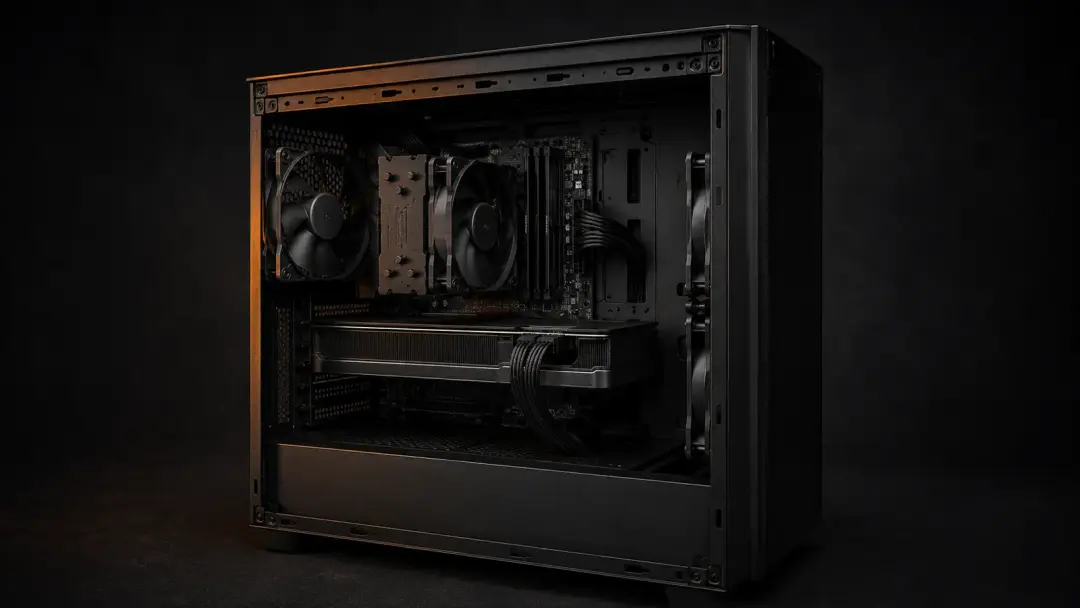
Корпус должен поддерживать формат материнской платы: ATX, microATX или Mini-ITX. Но этого мало. Нужны зазоры для видеокарты, кулера, радиаторов, кабелей и накопителей.
Перед покупкой корпуса проверьте:
- поддерживаемые форматы материнских плат;
- максимальную длину видеокарты;
- максимальную высоту процессорного кулера;
- места под радиаторы 240, 280 или 360 мм, если нужна СЖО;
- расположение блока питания;
- количество посадочных мест под вентиляторы;
- наличие USB-C на передней панели и соответствующего header на плате.
Кулер проверяйте отдельно. Он должен поддерживать нужный сокет, справляться с классом процессора и физически помещаться в корпус. Башенный кулер может перекрывать высокие модули RAM, а радиатор СЖО может конфликтовать с верхними радиаторами VRM на плате.
Проверьте SSD, M.2 и SATA
M.2 — это форм-фактор, а не гарантия максимальной скорости. Важно смотреть, поддерживает ли слот NVMe, какое поколение PCIe используется и не отключает ли установка M.2 часть SATA-портов. Это указывается в руководстве материнской платы.
Для большинства игровых и домашних сборок хороший PCIe 4.0 NVMe SSD остаётся рациональным выбором. PCIe 5.0 SSD имеет смысл не всегда: он может быть быстрее в задачах с большими объёмами данных, но обычно дороже и горячее. Если задача — игры, браузер, монтаж начального уровня и обычная работа, проверяйте не только поколение PCIe, но и объём, ресурс, наличие DRAM или HMB и охлаждение.
Таблица проверки совместимости
| Деталь | Что проверить | Где смотреть |
|---|---|---|
| Процессор | Сокет, чипсет, версия BIOS | CPU Support List материнской платы |
| Материнская плата | Форм-фактор, питание CPU, слоты RAM, M.2, USB headers | Страница производителя и manual |
| Оперативная память | DDR4 или DDR5, объём, частота, XMP/EXPO, QVL | Спецификация платы и QVL |
| Видеокарта | Длина, толщина, PCIe, питание, место под кабель | Страница GPU и характеристики корпуса |
| Блок питания | Мощность, EPS/PCIe-кабели, 12VHPWR или 12V-2x6 | Спецификация PSU и требования GPU |
| Корпус | ATX/mATX/ITX, высота кулера, длина GPU, радиаторы | Страница корпуса |
| Кулер | Сокет, высота, TDP-класс, зазор до RAM | Страница кулера и корпуса |
| SSD | M.2/SATA, NVMe, PCIe Gen3/4/5, отключение SATA-портов | Manual материнской платы |
Самый быстрый способ проверить сборку
Ручная проверка надёжна, но занимает время. Нужно открыть страницы процессора, платы, памяти, видеокарты, корпуса, блока питания и кулера. Затем сверить сокеты, BIOS, размеры, питание и разъёмы.
Практичный вариант — сначала прогнать конфигурацию через калькулятор совместимости комплектующих EASYX. Он помогает быстро отсеять очевидные ошибки: неправильную связку CPU и платы, несовместимую память, слабое питание, риск по корпусу или охлаждению. После этого финальные спорные пункты лучше сверить по документации производителя.
Такой порядок экономит время: инструмент закрывает первичный фильтр, а ручная проверка закрывает критичные детали, которые зависят от конкретной ревизии платы, BIOS, корпуса и комплекта кабелей.
Пошаговая инструкция
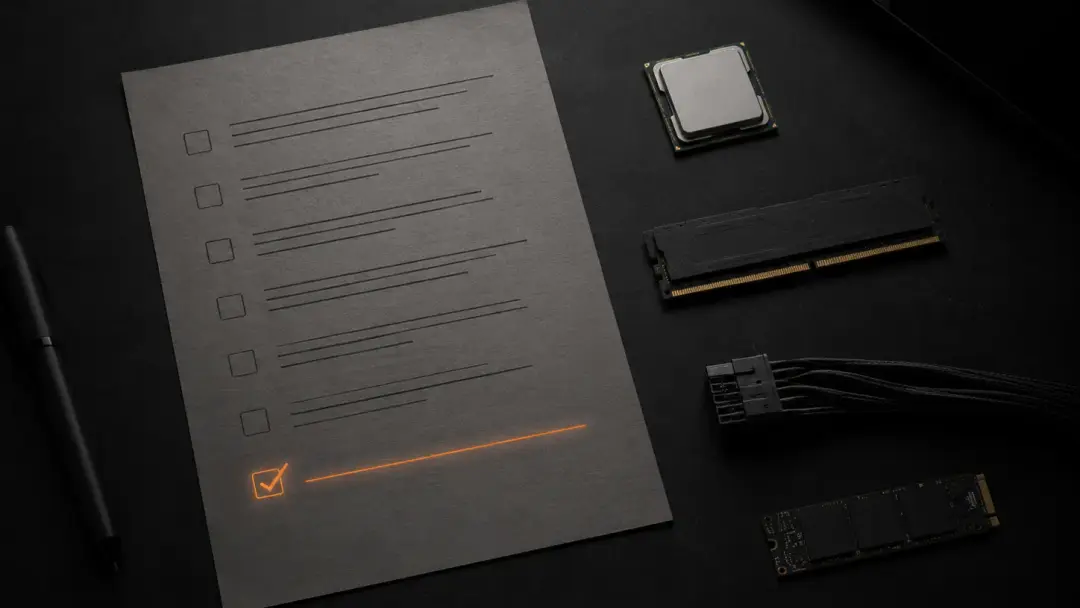
- Выберите процессор и сразу найдите материнскую плату с подходящим сокетом.
- Откройте CPU Support List платы и проверьте, с какой версии BIOS поддерживается процессор.
- Подберите RAM строго под тип платы: DDR4 или DDR5.
- Проверьте QVL памяти, если сборка дорогая или нужна стабильность без ручной настройки.
- Сравните длину и толщину видеокарты с лимитами корпуса.
- Проверьте требования видеокарты к блоку питания и кабелям.
- Проверьте высоту кулера и совместимость крепления с сокетом.
- Сверьте M.2/SATA-слоты и ограничения в manual материнской платы.
- Прогоните сборку через инструмент EASYX и перепроверьте отмеченные риски.
- Перед оплатой сохраните список деталей и ещё раз откройте страницы производителей.
Частые ошибки
Проверять только сокет
Сокет — первый фильтр, но не финальная гарантия. Нужны ещё чипсет, BIOS и CPU Support List.
Покупать память без проверки DDR4/DDR5
DDR4 и DDR5 нельзя смешивать. Тип памяти определяется материнской платой, а не желанием сэкономить или взять “на будущее”.
Игнорировать размеры видеокарты
PCIe-слот может подходить, но карта всё равно не встанет в корпус или не даст закрыть боковую крышку из-за кабеля питания.
Экономить на блоке питания
Слабый PSU может испортить даже хорошо подобранную сборку. Проверяйте не только мощность, но и кабели, стандарт и качество модели.
Не читать manual материнской платы
Manual нужен для M.2, SATA, front USB, fan headers и ограничений по слотам. Карточка товара часто показывает не все нюансы.
Частые вопросы
Можно ли поставить любую видеокарту в любую материнскую плату?
Нет. PCIe часто обратно совместим, но нужно проверить физический размер карты, питание, место в корпусе и кабели блока питания.
Как понять, подойдёт ли процессор к материнской плате?
Проверьте сокет, чипсет и CPU Support List на сайте производителя платы. Отдельно посмотрите, с какой версии BIOS заявлена поддержка вашего процессора.
Можно ли поставить DDR5 в DDR4-плату?
Нет. DDR4 и DDR5 используют разные слоты и не взаимозаменяемы. Выбирайте память под конкретную модель материнской платы.
Нужно ли проверять QVL памяти?
Желательно, особенно для дорогой сборки, высокой частоты RAM или первого самостоятельного ПК. Память вне QVL может работать, но QVL снижает риск ручной настройки.
Можно ли полностью доверять калькулятору совместимости?
Калькулятор удобен как быстрый фильтр, но финальную проверку спорных деталей лучше делать по страницам производителей: BIOS, размеры корпуса, кулер, питание видеокарты и M.2-ограничения.
Итог
Проверка совместимости ПК — это не угадывание и не вера в “вроде должно подойти”. Рабочий порядок простой: сначала CPU и плата, потом память, видеокарта, питание, корпус, охлаждение и накопители. Если нужна быстрая первичная проверка, используйте инструмент совместимости комплектующих EASYX, а затем подтвердите критичные места по официальным спецификациям. Так сборка будет не просто мощной на бумаге, а реально собираемой и стабильной.
Источники
- AMD Socket AM5 Chipset
- AMD Ryzen Processors for Desktops
- Intel Core Ultra 200S Series Processors Datasheet
- Supported Memory Type for Intel Core and Intel Core Ultra Desktop Processors
- Compatibility of Intel Core Desktop Processors
- Is PCIe Backward Compatible?
- How to query CPU and memory QVL List
- ATX12VO Desktop Power Supply Design Guide
- Native 12V-2x6 Cable
Комментарии 0
Войдите, чтобы оставить комментарий.
Пока нет комментариев. Будьте первым!