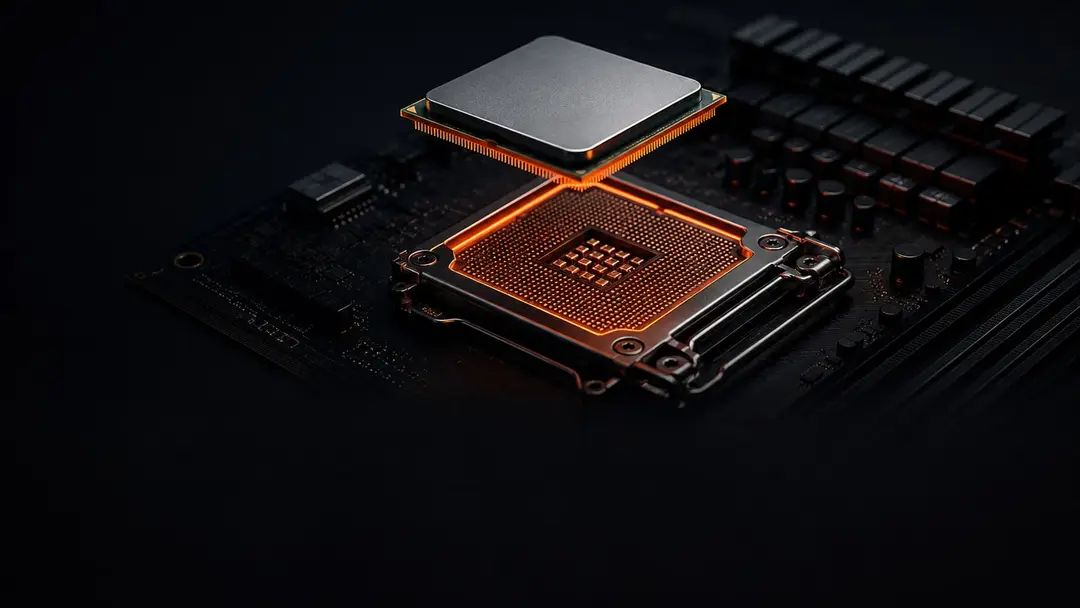
Совместимость процессора и материнской платы проверяется не по одному названию сокета. Правильный порядок такой: точная модель процессора, точная модель платы, CPU Support List на сайте производителя, нужная версия BIOS, тип оперативной памяти и питание. Если пройти эти пункты до покупки, шанс ошибиться резко падает.
Главная ловушка в том, что одинаковый сокет ещё не означает готовую сборку. Плата может физически подходить под процессор, но не запускаться без свежего BIOS, ограничивать разгон, требовать другой тип памяти или быть слабой по питанию для горячего CPU. Я бы проверял совместимость в два прохода: сначала быстрый фильтр через калькулятор, затем контроль по странице поддержки конкретной платы.
Быстрая проверка
Чтобы не собирать всё вручную по разным вкладкам, можно сначала открыть калькулятор совместимости комплектующих EASYX, выбрать процессор и материнскую плату, посмотреть предупреждения по сокету, памяти и потенциальным ограничениям. После этого всё равно стоит сверить финальную пару с CPU Support List производителя платы, особенно если процессор новый.
Короткий ответ
Процессор подходит к материнской плате, если совпадает сокет, чипсет и прошивка платы официально поддерживают эту модель CPU, память подходит по типу DDR4 или DDR5, а зона питания платы выдерживает уровень процессора. Для старых или свежих платформ особенно важна версия BIOS. Именно она часто решает, запустится ли компьютер с первого включения.
Шаг 1. Найдите точные модели
Сначала нужны полные названия, без сокращений из магазина. У процессора важна вся строка модели: например, индекс K, KF, X, X3D, G или F может менять встроенную графику, теплопакет и сценарий выбора платы. У материнской платы важны бренд, чипсет, точная серия и ревизия. У некоторых производителей разные ревизии одной платы могут иметь разные страницы поддержки.
Если компьютер уже собран, модель платы можно посмотреть в BIOS/UEFI, в приложении производителя или через системные утилиты. В Windows часто хватает System Information: открыть Win + R, ввести msinfo32 и посмотреть поля BaseBoard Manufacturer, BaseBoard Product и BIOS Version/Date. Если покупка только планируется, точное название берётся из карточки товара и затем сверяется на сайте производителя.
Шаг 2. Сверьте сокет
Сокет показывает физический разъём между процессором и платой. AMD AM4, AMD AM5, Intel LGA1700 и Intel LGA1851 не взаимозаменяемы. Если сокет разный, процессор не установится в плату без риска повредить контакты. На этом этапе неподходящие пары можно сразу отсеять.
Для AMD AM5 официальный ориентир простой: AMD указывает совместимость Socket AM5 плат с Socket AM5 процессорами Ryzen 7000, 8000 и 9000, при этом для Ryzen 8000 и 9000 на 600-й серии может потребоваться обновление BIOS. Это хороший пример, почему одного совпадения сокета мало: формально платформа одна, но прошивка всё равно может стать блокером.
Шаг 3. Проверьте CPU Support List
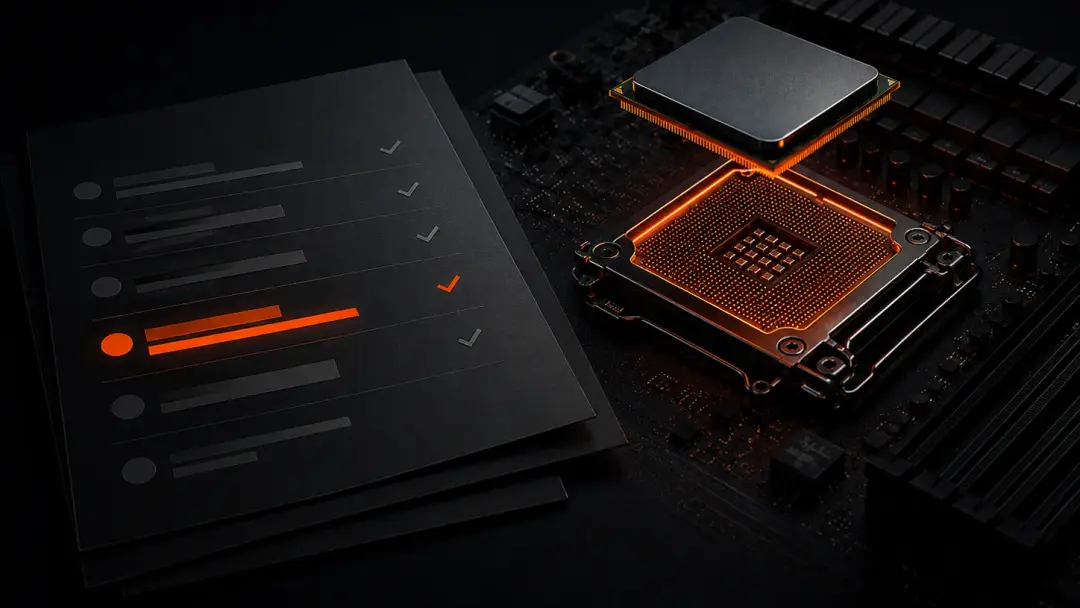
Самая надёжная проверка находится на странице поддержки материнской платы. У ASUS, MSI, Gigabyte, ASRock и других производителей обычно есть вкладка CPU Support. В ней указываются поддерживаемые процессоры и минимальная версия BIOS. Если нужного процессора в списке нет, такую пару лучше не покупать.
Правильная проверка выглядит так: находите страницу именно своей платы, открываете раздел поддержки процессоров, ищете модель CPU, смотрите колонку с BIOS. Если рядом указана версия прошивки, плата должна быть обновлена до этой версии или новее. Для новой сборки это критично, потому что без старого совместимого процессора обычное обновление BIOS может быть недоступно.
| Что проверить | Где смотреть | Что значит риск |
|---|---|---|
| Сокет | Характеристики CPU и платы | Разный сокет делает пару несовместимой физически |
| CPU Support List | Сайт производителя платы | Процессор может отсутствовать в официальной поддержке |
| Версия BIOS | Вкладка поддержки CPU | Плата может не стартовать со свежим процессором |
| Тип памяти | Спецификация платы | DDR4 и DDR5 нельзя поставить в один и тот же слот |
| Питание и охлаждение VRM | Обзоры платы и спецификация | Мощный CPU может работать горячо или с ограничениями |
Шаг 4. Не забудьте про оперативную память
Процессор и плата могут быть совместимы, но сборка всё равно упрётся в память. У современных платформ это часто выбор между DDR4 и DDR5. На Intel LGA1700 встречались платы под DDR4 и под DDR5, поэтому нужно смотреть конкретную модель платы. У AMD AM5 используется DDR5, поэтому старые DDR4-модули от AM4-сборки туда не подойдут.
Второй уровень проверки связан с частотой и профилями памяти. Для AMD это EXPO, для Intel часто XMP. Наличие профиля в характеристиках не гарантирует идеальный запуск любой планки на любой частоте. Для дорогой сборки лучше открыть QVL-лист памяти на странице платы, но для обычного игрового ПК обычно достаточно взять популярный комплект DDR5 с адекватной частотой и свежим BIOS.
Шаг 5. Оцените питание платы
Совместимость в таблице производителя означает запуск и базовую поддержку. Она не обещает, что бюджетная плата будет хорошей парой для топового процессора. Мощные CPU требуют нормальной зоны питания, радиаторов на VRM и адекватного охлаждения корпуса.
Простой ориентир такой: для Ryzen 5, Core i5 и похожих средних моделей обычно хватает нормальной B-серии, если плата не совсем урезанная. Для Ryzen 9, Core i9, X3D-моделей и процессоров под тяжёлый рендер я бы уже смотрел на качество VRM, количество фаз, радиаторы и отзывы по температурам. Особенно это важно для компактных корпусов, где воздух хуже проходит через верхнюю часть платы.
Частые ошибки при проверке
Первая ошибка: смотреть только на сокет. Так легко купить плату, которая потребует обновления BIOS и не заведётся из коробки. Вторая ошибка: путать поколение процессора и название сокета. У Intel одинаковое маркетинговое семейство может переходить на новый сокет, поэтому поколение всегда сверяется с конкретной моделью.
Третья ошибка: забывать про ревизию платы. Это чаще встречается у Gigabyte и некоторых других производителей: ревизия может быть напечатана на коробке или самой плате. Четвёртая ошибка: брать память по принципу “дороже значит лучше”. Слишком высокая частота может потребовать ручной настройки, а новичку чаще нужна стабильная сборка с нормальным профилем.
Как проверить пару перед покупкой
- Запишите точное название процессора и материнской платы.
- Откройте инструмент проверки совместимости EASYX и быстро отфильтруйте очевидные конфликты.
- Перейдите на сайт производителя платы и найдите CPU Support List.
- Проверьте, есть ли ваш процессор в списке и какая версия BIOS нужна.
- Сверьте тип памяти, формат платы, разъёмы питания CPU и требования к охлаждению.
- Если плата требует BIOS Flashback для нового процессора, проверьте наличие этой функции до покупки.
Когда лучше выбрать другую плату
Плату стоит заменить в подборке, если нужного процессора нет в официальном списке поддержки, если для запуска нужен BIOS, который магазин не обещает установить, или если у платы слабая зона питания для выбранного CPU. Ещё один красный флаг связан со странной экономией на памяти и слотах: например, дорогой процессор ставится на плату, где нет нужных M.2, мало USB или отсутствует радиатор на VRM.
Иногда выгоднее взять процессор чуть проще и плату лучше. В реальной сборке стабильность, нормальный BIOS, удобные разъёмы и будущий апгрейд часто дают больше пользы, чем один лишний класс CPU на самой дешёвой плате.
Финальная проверка
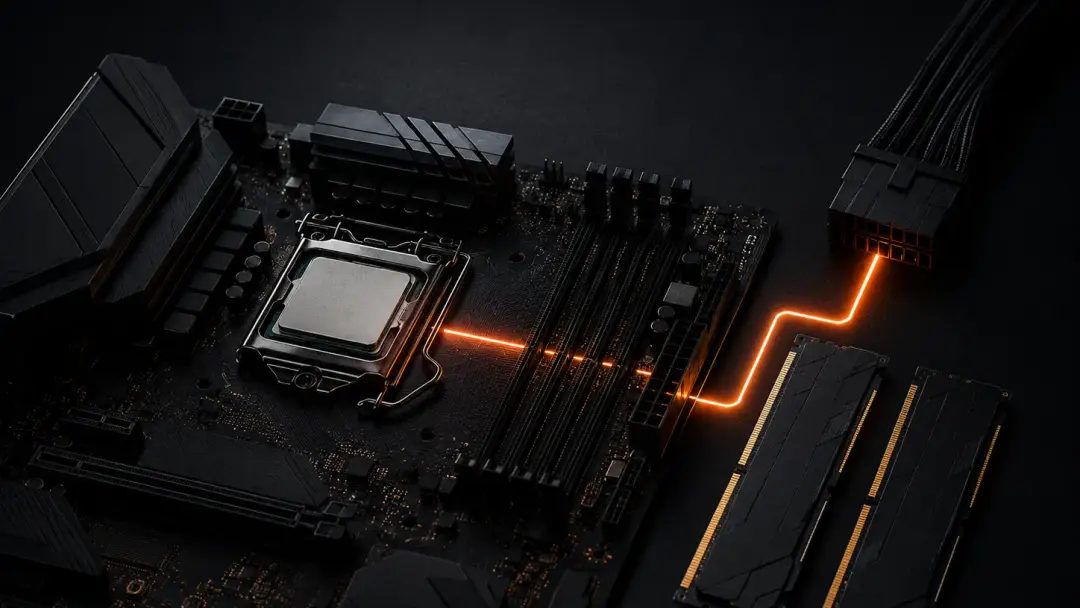
Перед оплатой должно совпасть шесть вещей: сокет, официальный список CPU, версия BIOS, тип памяти, питание платы и охлаждение. Если хотя бы один пункт вызывает сомнение, покупку лучше поставить на паузу и перепроверить. Мой рабочий порядок простой: сначала быстрый калькулятор EASYX, затем страница поддержки производителя, затем проверка памяти и питания. Такой маршрут занимает несколько минут и экономит гораздо больше времени, чем возврат неподходящей платы.
Комментарии 0
Войдите, чтобы оставить комментарий.
Пока нет комментариев. Будьте первым!