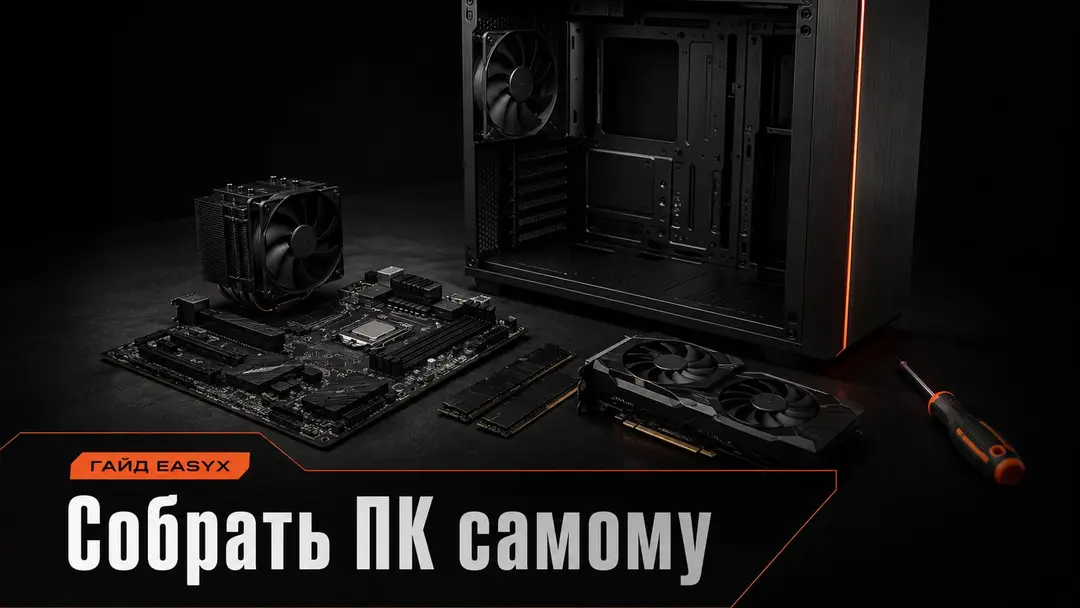
Собрать ПК самому реально даже без опыта, если идти не по вдохновению, а по порядку. Главная ошибка новичка обычно происходит не во время сборки, а раньше: человек покупает процессор, плату, память, видеокарту и корпус по отдельности, а потом выясняет, что что-то не подходит по сокету, габаритам, питанию или охлаждению.
Этот гайд ведёт от выбора комплектующих до первого запуска. Он не привязан к конкретному бюджету и не продаёт готовую сборку: задача — дать понятный маршрут, по которому можно собрать рабочий домашний, игровой или универсальный ПК без лишней паники.
Сначала проверьте совместимостьПеред покупкой комплектующих откройте калькулятор совместимости комплектующих EasyX-X. Он помогает сверить связку процессора, материнской платы, видеокарты, оперативной памяти, кулера, блока питания, корпуса и накопителя до того, как вы потратите деньги.
Что нужно купить для сборки ПК
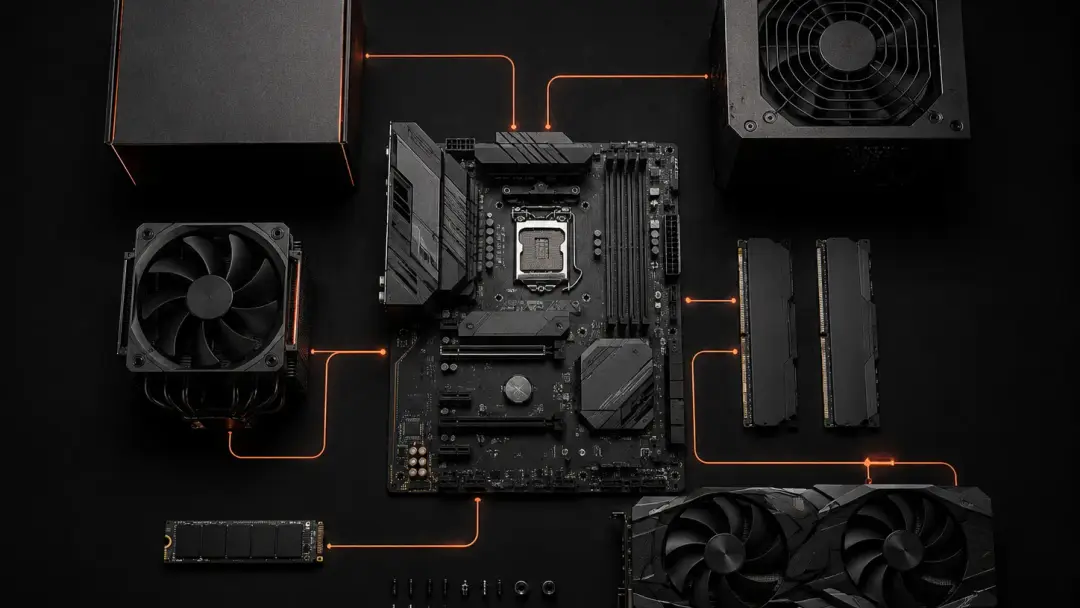
Минимальная сборка состоит из нескольких обязательных частей: процессор, материнская плата, оперативная память, накопитель, блок питания, корпус и охлаждение. Видеокарта нужна не всегда: если в процессоре есть встроенная графика и ПК собирается для офиса, учёбы или простых задач, отдельную GPU можно не брать. Для игр, монтажа, 3D и тяжёлых задач видеокарта обычно становится ключевой деталью.
| Компонент | За что отвечает | Что проверить перед покупкой |
|---|---|---|
| Процессор | Общая скорость системы, игры, рабочие задачи | Сокет, совместимость с платой, наличие встроенной графики, требования к охлаждению |
| Материнская плата | Связывает все комплектующие | Сокет, чипсет, формат ATX/mATX/ITX, тип памяти, слоты M.2, разъёмы питания |
| Оперативная память | Многозадачность и стабильность | DDR4 или DDR5, объём, частота, количество модулей, рекомендации QVL |
| Видеокарта | Игры, графика, рендер, нейросетевые задачи | Длина, толщина, питание, запас мощности блока питания, место в корпусе |
| Накопитель | Система, программы, игры, файлы | M.2 NVMe или SATA, поддержка платой, наличие крепежа и радиатора |
| Блок питания | Питание всей системы | Мощность с запасом, нужные кабели, качество платформы, формат корпуса |
| Корпус | Размещение железа и airflow | Формат платы, длина видеокарты, высота кулера, места под вентиляторы и накопители |
| Кулер | Температуры и шум | Совместимость с сокетом, высота для корпуса, запас под тепловыделение процессора |
Шаг 1. Определите задачу ПК
Не начинайте с вопроса «какой процессор лучше». Начинайте с вопроса «что я буду делать на этом ПК». Для игр важнее баланс видеокарты и процессора. Для монтажа и 3D важны видеокарта, объём памяти и быстрый накопитель. Для работы, учёбы и браузера нет смысла собирать горячую и дорогую систему.
Нормальная логика такая: сначала сценарий, потом бюджет, потом комплектующие. Так проще не переплатить за детали, которые не дадут реального прироста именно в ваших задачах.
Шаг 2. Подберите комплектующие в правильном порядке
У новичка часто возникает желание набрать «самые популярные» детали из разных обзоров. Это плохой подход: хорошая деталь сама по себе не гарантирует хорошую сборку. У компонентов должна быть совместимость и баланс.
- Выберите платформу: AMD или Intel, нужный сокет и поколение платы.
- Подберите процессор под задачи, а не только по количеству ядер.
- Выберите материнскую плату с нужным форм-фактором, слотами и поддержкой памяти.
- Подберите RAM того же стандарта, который поддерживает плата: DDR4 не ставится в DDR5-слот и наоборот.
- Добавьте накопитель: чаще всего для новой сборки удобно брать M.2 NVMe под систему и основные программы.
- Подберите видеокарту под монитор и задачи, затем проверьте её длину и питание.
- Подберите блок питания с нужными кабелями и запасом по мощности.
- Подберите корпус и кулер так, чтобы всё физически поместилось.
Шаг 3. Проверьте совместимость до оплаты
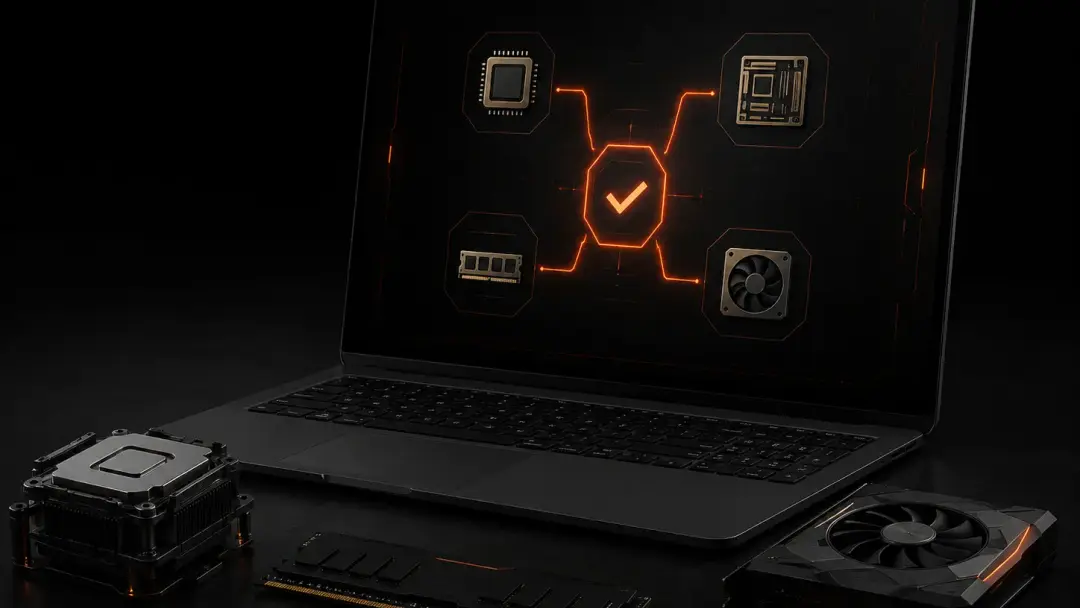
Это этап, который нельзя пропускать. Совместимость ПК — не один параметр. Нужно проверить сокет процессора, тип памяти, габариты видеокарты, высоту кулера, форм-фактор платы, мощность блока питания, разъёмы питания, места под накопители и ограничения корпуса.
Проще всего сделать первичную проверку через инструмент совместимости комплектующих EasyX-X. Вы выбираете CPU, материнскую плату, GPU, RAM, кулер, БП, корпус и накопитель, а сервис показывает результат, проверки и рекомендации. Это не отменяет документацию производителя, но быстро ловит самые частые ошибки новичка: неподходящий сокет, несовместимую память, слабый блок питания, слишком длинную видеокарту или кулер, который не влезает в корпус.
Не покупайте «на глаз»Если в калькуляторе или документации появляется предупреждение, не игнорируйте его ради скидки. Иногда проблема решается заменой корпуса, платы или блока питания. Иногда лучше пересобрать конфигурацию с нуля, чем потом возвращать комплектующие.
Шаг 4. Подготовьте место и инструменты
Для базовой сборки обычно хватает крестовой отвёртки, чистого стола, хорошего света, инструкции к материнской плате и терпения. Магнитная отвёртка удобна, но не обязательна. Антистатический браслет полезен, но в домашней сборке чаще достаточно периодически касаться металлической части корпуса или блока питания, не собирать ПК на ковре и не тереть одежду о синтетику.
Перед началом разложите коробки и винты отдельно. Не выбрасывайте пакетики с крепежом до конца сборки: винты для корпуса, платы, M.2 и блока питания могут отличаться.
Шаг 5. Установите процессор в материнскую плату
Положите материнскую плату на коробку от неё или на антистатический пакет внешней стороной вверх. Откройте защёлку сокета и поставьте процессор по метке: обычно это маленький треугольник на углу процессора и сокета. Не давите. Если процессор не ложится сам, он стоит неправильно.
У разных платформ контакты расположены по-разному: где-то чувствительные пины находятся в сокете, где-то на процессоре. В любом случае правило одно: не трогайте контактную площадку пальцами и не пытайтесь «подправить» что-то силой.
Шаг 6. Поставьте M.2 SSD и оперативную память
Если у вас M.2 NVMe-накопитель, удобнее установить его до монтажа платы в корпус. Открутите крепление M.2, вставьте SSD под углом, прижмите и зафиксируйте винтом или штатной защёлкой. Если на плате есть радиатор M.2, снимите защитную плёнку с термопрокладки перед установкой.
Оперативную память ставьте в слоты, указанные в инструкции к плате. Для двух модулей часто используются A2 и B2, но не угадывайте: схема в мануале важнее привычки. Вставляйте модуль ровно, пока защёлки не закроются. Если модуль не входит, проверьте вырез на планке и не давите под углом.
Шаг 7. Установите кулер
Перед установкой кулера проверьте, есть ли на нём заранее нанесённая термопаста. Если паста уже есть, не добавляйте второй слой. Если пасты нет, нанесите небольшое количество на центр крышки процессора. Избыток пасты не улучшает охлаждение, а только пачкает сокет и плату.
Кулер затягивайте постепенно, крест-накрест, без перекоса. После установки подключите вентилятор к разъёму CPU_FAN. Если забыть этот кабель, плата может остановить запуск или показать ошибку охлаждения.
Шаг 8. Подготовьте корпус и блок питания
Снимите боковые панели корпуса, проверьте стойки под материнскую плату и установите их под нужный формат: ATX, microATX или mini-ITX. Лишняя стойка в неправильном месте может замкнуть плату, поэтому этот пункт лучше проверить дважды.
Блок питания ставьте так, как предусмотрено корпусом. Если снизу есть вентиляционная решётка и пылевой фильтр, вентилятор БП обычно направляют вниз. Если снизу нет нормального забора воздуха, ориентируйтесь по инструкции к корпусу.
Шаг 9. Установите материнскую плату в корпус
Аккуратно опустите плату в корпус, совместите отверстия со стойками и закрутите винты. Не затягивайте один винт до упора сразу: лучше сначала наживить несколько точек, убедиться, что плата лежит ровно, и только потом затянуть.
Если у платы отдельная I/O-заглушка, её нужно поставить в корпус до установки платы. У многих новых плат задняя панель уже встроена — в таком случае отдельная заглушка не нужна.
Шаг 10. Подключите кабели питания и корпуса
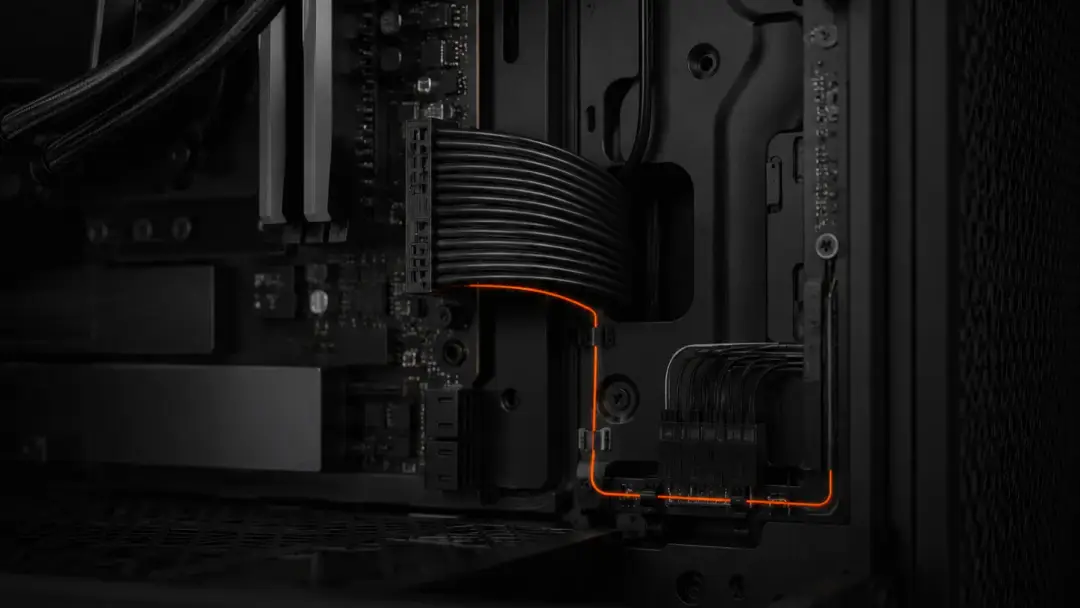
Основные кабели питания — 24-pin для материнской платы и 8-pin CPU для процессора. Не путайте CPU-кабель с PCIe-кабелем для видеокарты: внешне они могут быть похожи, но назначение разное. Подключайте кабели до щелчка, без перекоса.
Самый мелкий и неприятный блок — разъёмы передней панели корпуса: Power SW, Reset SW, Power LED, HDD LED. Их схема всегда есть в инструкции к материнской плате. Если кнопка включения не работает после сборки, часто виноват именно этот блок.
Шаг 11. Установите видеокарту
Снимите нужные заглушки на задней стенке корпуса, вставьте видеокарту в верхний PCIe x16-слот и закрепите винтами. После этого подключите питание видеокарты. Если карта требует несколько кабелей, лучше использовать отдельные кабели от блока питания, когда это позволяет модель БП и инструкция.
Убедитесь, что карта не упирается в переднюю стенку корпуса, радиатор или кабели. Если корпус компактный, этот момент нужно было проверить ещё на этапе подбора комплектующих.
Шаг 12. Сделайте первый запуск
Перед закрытием корпуса подключите монитор, клавиатуру и питание. Монитор подключайте к видеокарте, если она установлена, а не к разъёму на материнской плате. Включите блок питания, нажмите кнопку корпуса и дождитесь изображения.
Первый запуск может занять больше времени, чем обычный: плата обучает память и проверяет железо. Не паникуйте через первые несколько секунд. Если изображения нет, проверьте питание CPU, питание GPU, посадку RAM, правильность подключения монитора и индикаторы на материнской плате.
Шаг 13. Настройте BIOS и установите систему
Когда ПК запустился, зайдите в BIOS/UEFI и проверьте, видит ли плата процессор, память, накопитель и вентиляторы. Профиль памяти XMP/EXPO лучше включать после первого стабильного запуска, а не до того, как вы убедились, что система вообще работает.
Для установки Windows используйте официальный установочный носитель Microsoft или заранее подготовленную загрузочную флешку. После установки системы поставьте драйверы чипсета, видеокарты, сетевого адаптера и обновления ОС. Драйверы лучше брать с сайта производителя платы, видеокарты или через официальный инструмент производителя, а не с случайных сайтов.
Шаг 14. Проверьте температуры и стабильность
После установки системы проверьте температуры процессора и видеокарты в простое и под нагрузкой. Не нужно сразу мучить новый ПК экстремальными тестами на часы. Для новичка достаточно убедиться, что вентиляторы крутятся, температуры не уходят в опасную зону, система не выключается и не перезагружается при обычных задачах и играх.
Если ПК шумит слишком сильно, проверьте кривые вентиляторов в BIOS или фирменной утилите платы. Если температура высокая уже в простое, проверьте установку кулера, термопасту, направление вентиляторов и снята ли плёнка с основания кулера или радиатора M.2.
Частые ошибки новичков
- Покупать детали без проверки совместимости. Сокет, память, корпус, кулер и блок питания должны сходиться как система.
- Экономить на блоке питания. Слабый или сомнительный БП может испортить всю сборку, даже если остальные детали хорошие.
- Ставить память в любые слоты. Для двух модулей используйте схему из мануала платы.
- Подключать монитор к материнской плате при наличии видеокарты. В таком случае изображения может не быть или система будет работать не так, как ожидается.
- Забывать про стойки корпуса. Неправильно установленная стойка может привести к короткому замыканию.
- Давить на процессор, RAM или GPU силой. Если деталь не входит, сначала проверьте ориентацию и совместимость.
- Закрывать корпус до первого теста. Сначала убедитесь, что ПК запускается, и только потом приводите кабели в порядок окончательно.
Мини-чеклист перед нажатием кнопки питания
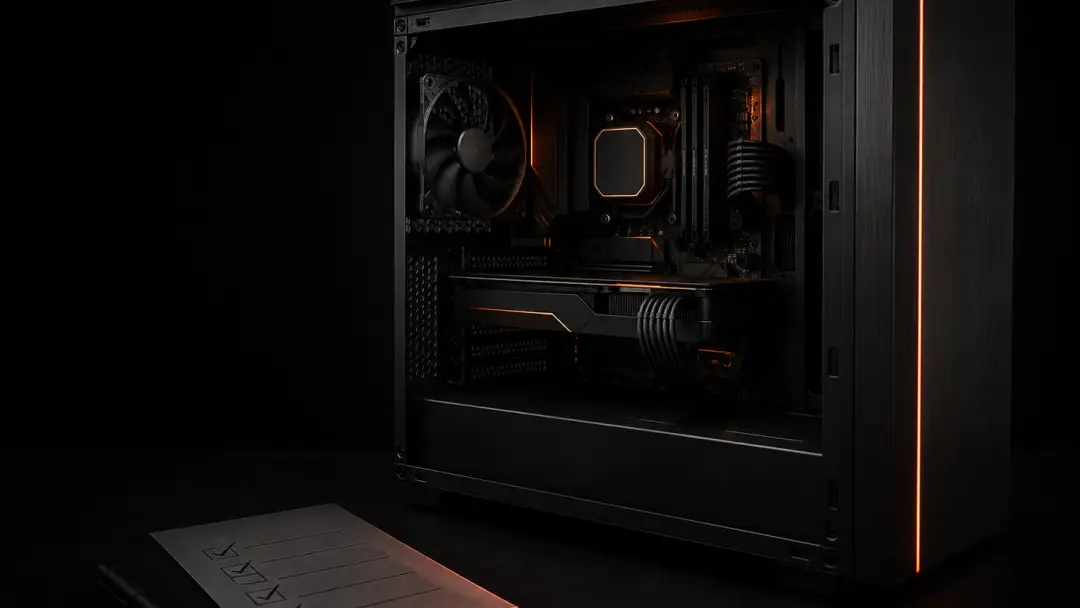
| Проверка | Что должно быть |
|---|---|
| CPU | Процессор установлен по метке, сокет закрыт |
| Кулер | Плотно закреплён, вентилятор подключён в CPU_FAN |
| RAM | Модули защёлкнуты в слотах по схеме из мануала |
| SSD | Накопитель закреплён, радиатор установлен при необходимости |
| Питание платы | 24-pin и CPU 8-pin подключены до конца |
| Видеокарта | Стоит в PCIe x16, закреплена винтами, питание подключено |
| Корпус | Power SW подключён к нужным пинам |
| Монитор | Кабель подключён к видеокарте, если она есть |
Что делать, если ПК не включается
Не разбирайте всё сразу. Идите от простого к сложному. Проверьте, включён ли блок питания, подключён ли кабель питания, правильно ли стоит Power SW, до конца ли вставлены 24-pin и CPU 8-pin. Затем проверьте оперативную память: выньте и поставьте один модуль в рекомендованный слот.
Если вентиляторы крутятся, но изображения нет, проверьте кабель монитора, вход на мониторе и место подключения: при отдельной видеокарте кабель должен идти в GPU. Если на плате есть диагностические светодиоды или код ошибки, смотрите их расшифровку в инструкции.
Когда лучше не собирать самому
Самостоятельная сборка хороша, когда вы готовы спокойно читать инструкции и не торопиться. Но если ПК нужен срочно для работы, комплектующие дорогие, корпус очень компактный, используется кастомное водяное охлаждение или вы не готовы разбираться с диагностикой, сборку лучше доверить сервису. Это не поражение, а нормальный способ снизить риск.
FAQ
Можно ли собрать ПК самому без опыта?
Да, если не спешить, заранее проверить совместимость и собирать по инструкции к материнской плате и корпусу. Самая сложная часть — не физическая установка деталей, а внимательность.
Сколько времени занимает первая сборка ПК?
У новичка первая сборка может занять несколько часов. Это нормально: лучше потратить больше времени на проверку кабелей и креплений, чем потом искать ошибку в уже закрытом корпусе.
Нужен ли антистатический браслет?
Он полезен, но не обязателен для простой домашней сборки. Главное — не собирать ПК на ковре, не работать в условиях сильной статики и периодически касаться металлической части корпуса.
Обязательно ли проверять совместимость через калькулятор?
Это не обязательное, но очень полезное действие. Калькулятор совместимости EasyX-X помогает быстро увидеть проблемы до покупки. Финальную проверку всё равно стоит сверить с мануалом платы, корпуса, кулера и блока питания.
Почему ПК включается, но нет изображения?
Частые причины: монитор подключён не туда, RAM стоит неплотно, видеокарта не до конца вставлена, не подключено питание GPU или плата проходит долгий первый старт. Начинайте проверку с кабеля монитора и оперативной памяти.
Итог
Сборка ПК — это не магия и не экзамен на инженера. Это последовательность простых действий, где главное — не торопиться и проверять каждую связку заранее. Сначала определите задачи, затем подберите детали, проверьте совместимость через инструмент EasyX-X, после этого спокойно собирайте систему по шагам.
Если не давить на комплектующие силой, не игнорировать инструкции и не покупать детали «на глаз», первый самостоятельный ПК почти всегда превращается из страшной идеи в нормальный понятный проект.
Комментарии 0
Войдите, чтобы оставить комментарий.
Пока нет комментариев. Будьте первым!