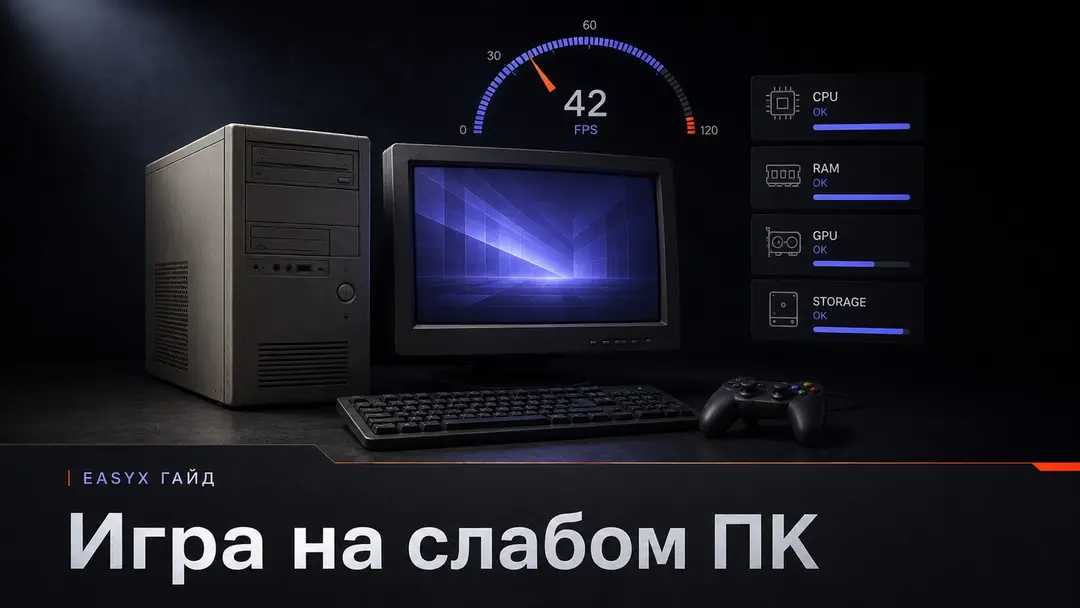
Как понять, запустится ли игра на слабом ПК: сначала сравнить процессор, видеокарту и оперативную память с требованиями игры, затем оценить реальный FPS с учётом разрешения и настроек. Официальные требования дают только грубый фильтр. Главный вопрос не про открытие меню; важно, будет ли играть комфортно.
Как понять, запустится ли игра на слабом ПК без гадания
Я бы начинал с трёх сухих вещей: железо, требования, ожидаемый FPS, а эмоцию «потянет или нет» оставлял на потом. Слабый ПК может спокойно запускать нетребовательные онлайн-игры, старые сюжетные проекты и многие инди. Но та же машина может задыхаться в новом открытом мире, даже если формально проходит по минимальным требованиям.
Минимальные требования обычно означают нижний порог запуска. Игра стартует, основные функции работают, но картинка может быть в 720p, с низкими настройками, просадками и долгими загрузками. Рекомендуемые требования ближе к нормальному опыту, но тоже не гарантируют идеальную плавность: многое зависит от сцены, патча, драйвера, температуры и фоновых программ.
Короткий ориентирЕсли ПК слабый, цель лучше ставить честно: стабильные 30 FPS для одиночной игры или 60 FPS для соревновательной. Гонка за ультра-настройками на старом железе почти всегда заканчивается лишними нервами.
Что проверить в первую очередь
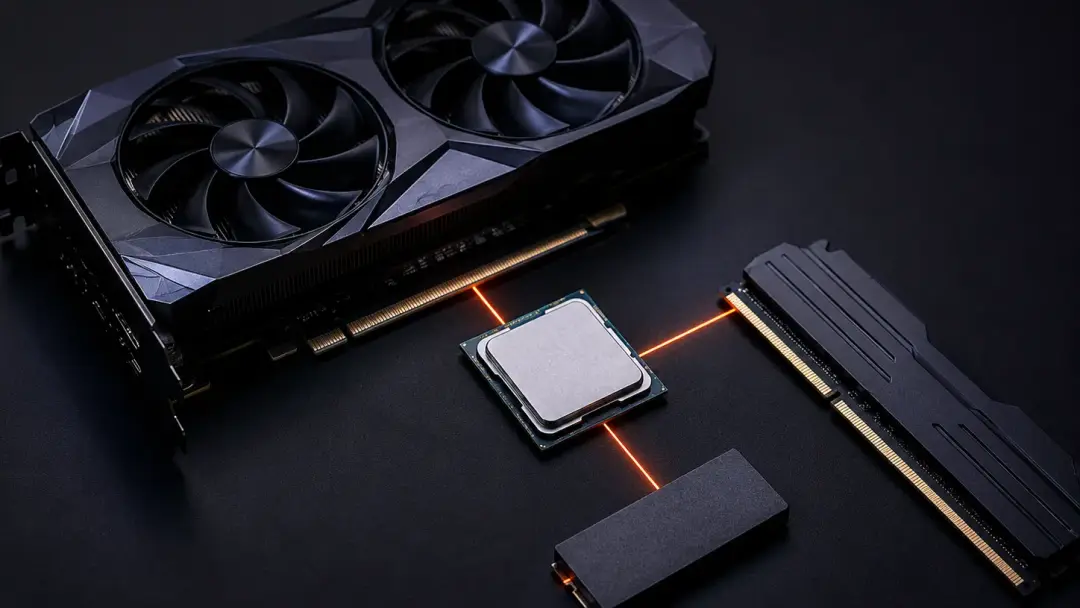
У игры есть несколько требований, но для запуска важнее всего четыре пункта. Процессор отвечает за логику, физику, толпы NPC, онлайн-синхронизацию и часть кадровой стабильности. Видеокарта тянет разрешение, графику, эффекты и текстуры. Оперативная память влияет на подгрузки и фризы. Накопитель решает, насколько быстро игра загружается и как часто будут микроподвисания при стриминге мира.
| Что сравнивать | Почему важно | Что считать тревожным сигналом |
|---|---|---|
| Видеокарта | Сильнее всего влияет на FPS в большинстве игр | Меньше видеопамяти, чем просит игра, или слишком старая серия |
| Процессор | Держит стабильность кадра и работу мира | Меньше ядер, низкая частота, постоянная загрузка 100% |
| ОЗУ | Помогает избежать фризов и вылетов | 8 ГБ для тяжёлых новых игр, особенно с браузером и Discord на фоне |
| SSD или HDD | Влияет на загрузки и подгрузку локаций | Игра требует SSD при старом HDD |
Самая частая ошибка: смотреть только на видеокарту. Она важна, но слабый процессор может душить даже нормальную GPU. Обратная ситуация тоже бывает: процессор ещё живой, а видеокарта уже не справляется с 1080p. Поэтому сравнивать надо связку, а не одну деталь.
Минимальные требования: почему они обманывают ожидания
Минимальные требования полезны как первый отсев. Если игра просит 16 ГБ ОЗУ, а в ПК стоит 4 ГБ, спорить нечего. Если требуется видеокарта уровня GTX 1060, а стоит старый офисный адаптер, нормального результата ждать не стоит. Но когда железо близко к минимуму, начинается серая зона.
В этой зоне игра может запуститься, но вести себя неприятно: просадки в городе, рывки при повороте камеры, долгие подгрузки, вылеты после часа игры. Иногда проблему решает снижение разрешения, иногда помогает закрыть браузер, а иногда железо уже физически не вывозит проект.
Не путай запуск и комфортФраза «игра запустилась» ничего не говорит о качестве. Для шутера 25 FPS почти всегда мучение. Для спокойной стратегии тот же показатель может быть терпимым, если нет задержки управления и резких просадок.
Быстрая оценка FPS перед установкой
Когда требования выглядят погранично, удобно сделать предварительную проверку через FPS Calculator EASYX. Его стоит использовать как быстрый ориентир перед скачиванием тяжёлой игры: выбрать игру, указать видеокарту, процессор и объём оперативной памяти, затем посмотреть примерную картину по FPS.
Такой расчёт не должен заменять здравый смысл. Он помогает быстрее понять направление: есть ли шанс на низких настройках, стоит ли сразу снижать разрешение, или лучше не тратить время на установку. Финальное решение всё равно зависит от конкретной версии игры, драйверов, охлаждения ноутбука или ПК и того, сколько программ работает на фоне.
Практический подход простой: если калькулятор показывает результат рядом с твоим минимально приемлемым FPS, закладывай запас. На слабом железе лишние 10–15 кадров на бумаге могут исчезнуть в тяжёлой сцене, во время записи экрана или после очередного патча.
Пошаговая инструкция
- Найди системные требования игры в магазине или на официальной странице. Смотри отдельно минимальные и рекомендуемые параметры.
- Открой характеристики своего ПК: модель процессора, видеокарты, объём оперативной памяти, тип накопителя и версию Windows.
- Сравни не только названия, но и поколение железа. Старшая видеокарта из древней серии может быть слабее бюджетной, но более новой модели.
- Проверь примерный FPS через калькулятор EASYX, если игра тяжёлая или требования находятся на границе.
- Перед установкой освободи место на диске, обнови драйвер видеокарты и закрой фоновые программы.
- После первого запуска начни с низких настроек, проверь FPS в реальной сцене, затем повышай графику по одному параметру.
Последний шаг важнее, чем кажется. Многие ставят «средние» настройки сразу и получают хаос: непонятно, что именно съело FPS. Гораздо спокойнее включать параметры постепенно. Сначала разрешение и масштаб рендера, потом текстуры, тени, дальность прорисовки, сглаживание и эффекты.
Какие настройки сильнее всего помогают слабому ПК
Первым делом снижай разрешение или масштаб рендера. Переход с 1080p на 900p или 720p выглядит грубо, но часто даёт самый заметный прирост. Тени почти всегда дорогие. Дальность прорисовки нагружает и процессор, и видеокарту. Сглаживание может сильно просадить старые GPU. Текстуры зависят от видеопамяти: если её мало, будут фризы даже при нормальном среднем FPS.
- Для максимального FPS начинай с низкого пресета и поднимай только то, что реально заметно.
- Для старого ноутбука проверь режим питания и температуру: троттлинг легко съедает половину производительности.
- Для онлайн-игр стабильность важнее красивых теней, отражений и плотной травы.
- Для сюжетных игр лучше ровные 30 FPS, чем скачки от 25 до 55.
Ещё один признак слабого места: если снижение графики почти не повышает FPS, вероятно, упор идёт в процессор или память. Если FPS растёт резко после уменьшения разрешения, чаще виновата видеокарта. Это не лабораторный тест, но для домашней проверки хватает.
Когда игру лучше не устанавливать
От установки лучше отказаться, если ПК сильно ниже минимума сразу по двум или трём ключевым пунктам. Например, мало ОЗУ, нет нужной видеокарты и игра просит SSD. В таком случае результат обычно предсказуем: вылеты, долгие загрузки, сильные фризы, низкое разрешение и ощущение, что играешь через сопротивление.
Есть и мягкий вариант: поставить игру позже, после апгрейда. Иногда достаточно добавить оперативную память или перенести проект на SSD. Но если слабое место в видеокарте, маленький апгрейд редко спасает новые тяжёлые игры. Тут честнее выбрать менее требовательный проект, облачный гейминг или дождаться нормального железа.
Частые вопросы
Можно ли запустить новую игру на 8 ГБ ОЗУ?
Иногда можно, но для тяжёлых современных игр 8 ГБ часто означает фризы, долгие подгрузки и необходимость закрывать всё лишнее. Если игра в требованиях просит 16 ГБ, лучше не ждать стабильного результата на старой системе.
Что важнее для запуска игры: процессор или видеокарта?
Для большинства игр первым ограничителем становится видеокарта, особенно в 1080p и выше. Но слабый процессор тоже способен портить плавность: средний FPS может быть терпимым, а микрофризы и просадки всё равно останутся.
Почему игра лагает, если ПК проходит минимальные требования?
Минимальные требования описывают нижний порог, а не комфорт. На производительность влияют настройки графики, фоновые программы, температура, драйверы, накопитель и конкретные сцены внутри игры.
Стоит ли верить FPS-калькулятору полностью?
Нет, его лучше воспринимать как предварительную оценку. Он помогает решить, есть ли смысл пробовать игру на слабом ПК, но реальный FPS проверяется только после запуска на конкретной системе.
Главное правило простое: слабый ПК не запрещает играть, но требует трезвой проверки. Сравни железо с требованиями, оцени примерный FPS, оставь запас и не жди от минимальных параметров чудес. Тогда решение будет спокойным: ставить игру сейчас, ждать апгрейда или выбрать проект, который не превратит вечер в борьбу с настройками.
Комментарии 0
Войдите, чтобы оставить комментарий.
Пока нет комментариев. Будьте первым!