Как выбрать первый ноутбук для программирования: бери не самый дешёвый «для учёбы», а спокойную рабочую машину с 16 ГБ ОЗУ, SSD от 512 ГБ, нормальным экраном и процессором без откровенно слабой серии. Для веба этого хватит. Для Android Studio, Docker, тяжёлых IDE и нескольких проектов одновременно я бы сразу смотрел на 32 ГБ ОЗУ, если бюджет позволяет.
- База для старта: 16 ГБ ОЗУ, SSD 512 ГБ, экран 14–16 дюймов с нормальной яркостью, процессор уровня Core i5/Ryzen 5/Apple Silicon.
- Комфортный запас: 32 ГБ ОЗУ и SSD 1 ТБ, особенно если в планах Android Studio, Docker, базы данных или несколько IDE.
- Видеокарта не обязательна для обычного программирования. Она нужна для игр, 3D, машинного обучения локально и части геймдева.
- Главная ошибка новичка: купить красивый тонкий ноутбук с 8 ГБ ОЗУ и несменяемой памятью, а через полгода упереться в тормоза.
Первый ноутбук для программирования начинается не с бренда
Первый ноутбук для программирования нужно выбирать от задач, а не от логотипа на крышке. Новичку легко поверить, что «для кода подойдёт вообще что угодно», потому что Visual Studio Code официально выглядит лёгким: Microsoft указывает рекомендацию от 1.6 ГГц процессора и 1 ГБ RAM для самого редактора. На практике редактор редко живёт один. Рядом открываются браузер с двадцатью вкладками, терминал, Git, локальный сервер, база данных, Docker, Figma, мессенджер, документация и иногда учебное видео.
Поэтому я бы не покупал первый ноутбук как печатную машинку. Код сам по себе лёгкий. Рабочая среда вокруг кода уже нет. Особенно это заметно в Java, Android, бэкенде и проектах с контейнерами.
Минимум, комфорт и запас: три уровня выбора
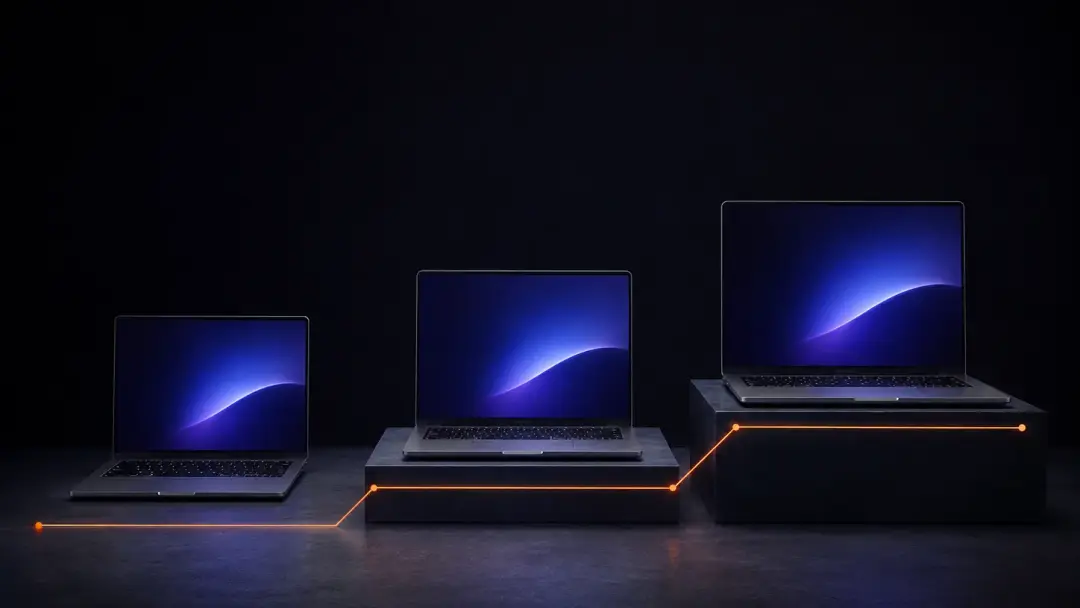
Для старта в программировании есть три честных уровня. Минимум нужен только если бюджет жёсткий. Комфорт — это то, что я бы считал нормальной покупкой для обучения. Запас нужен, если ноутбук должен прожить несколько лет без ощущения, что он устал раньше тебя.
| Сценарий | Можно брать | Лучше брать | Когда нужен запас |
|---|---|---|---|
| Веб-разработка | 16 ГБ ОЗУ, SSD 512 ГБ | 16–32 ГБ ОЗУ, SSD 1 ТБ | Docker, несколько проектов, тяжёлый браузер |
| Python и обучение | 16 ГБ ОЗУ, SSD 512 ГБ | 32 ГБ ОЗУ, SSD 1 ТБ | данные, ноутбуки Jupyter, локальные базы |
| Java, Kotlin, Android | 16 ГБ ОЗУ | 32 ГБ ОЗУ | эмулятор Android, Gradle, большие проекты |
| Бэкенд и Docker | 16 ГБ ОЗУ | 32 ГБ ОЗУ, SSD 1 ТБ | несколько контейнеров и баз данных |
| Геймдев и 3D | 16 ГБ ОЗУ, дискретная графика по задаче | 32 ГБ ОЗУ, хорошее охлаждение | Unity/Unreal, 3D-сцены, тест игр |
Официальные требования это хорошо показывают. JetBrains для IntelliJ IDEA указывает 8 ГБ общей памяти как системное требование, а Google для Android Studio разделяет обычную работу IDE и связку Studio с эмулятором: для Windows и macOS минимум 8 ГБ для Studio и 16 ГБ для Studio вместе с Emulator, а рекомендация для Android Studio с эмулятором — 32 ГБ. Это не маркетинг, это реальная разница между «запустилось» и «не бесит».
Оперативная память важнее красивого корпуса
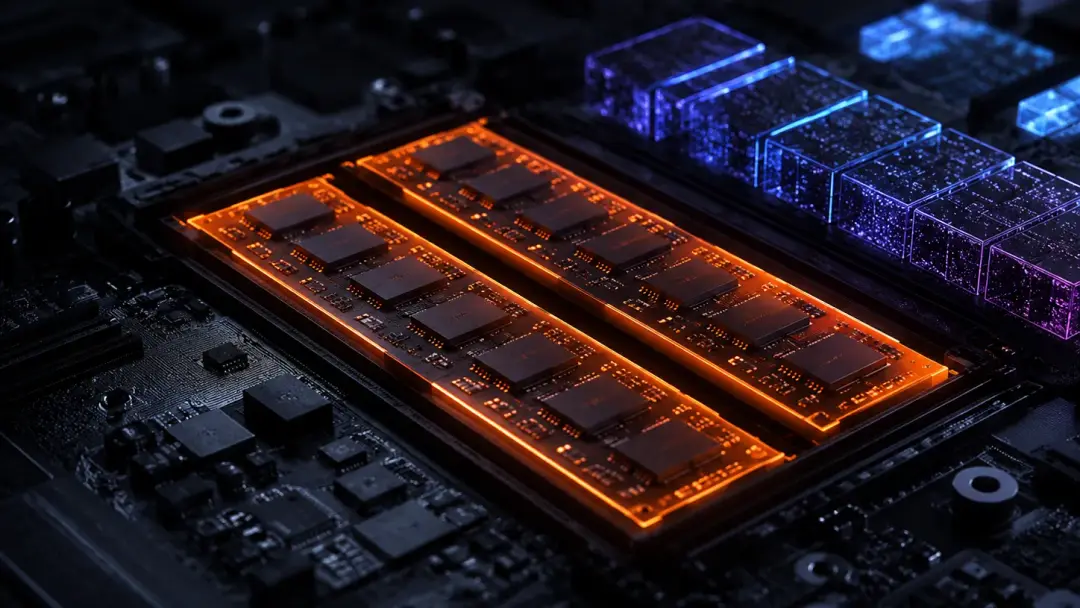
ОЗУ — первый параметр, где нельзя романтизировать экономию. 8 ГБ сегодня годится только для очень лёгкого обучения: HTML, CSS, немного JavaScript, один редактор, несколько вкладок. Как только появляется Android Studio, IntelliJ IDEA, Docker или база данных, 8 ГБ превращаются в постоянную выгрузку вкладок и своп на SSD.
16 ГБ — нормальный минимум для первого ноутбука. 32 ГБ — лучший выбор, если ноутбук покупается надолго или направление пока не выбрано. Особенно осторожно с тонкими моделями, где память распаяна на плате и не расширяется. Купил 8 или 16 ГБ без возможности апгрейда — с этим и живёшь.
Мой жёсткий фильтрЕсли ноутбук берётся не на три месяца, я бы не смотрел модели с 8 ГБ ОЗУ без апгрейда. Они могут быть дешёвыми, красивыми и лёгкими, но для программирования запас памяти быстро становится важнее внешнего вида.
Процессор: не гонись за цифрами, смотри на класс
Процессор для программирования должен быть современным, энергоэффективным и не задушенным охлаждением. В обычной учёбе не обязательно брать топовый Core i9 или Ryzen 9. Часто разумнее взять крепкий Core i5, Core Ultra, Ryzen 5, Ryzen 7 или Apple Silicon с хорошим экраном и 32 ГБ ОЗУ, чем переплатить за горячий процессор в слабом корпусе.
Для Windows и Linux я бы осторожно относился к самым слабым линейкам, особенно когда в планах Android Studio. Google прямо предупреждает, что Intel Core N-Series и U-Series не рекомендуются для Android Studio из-за недостаточной производительности. Для простого веба некоторые U-чипы нормальны, но для тяжёлой IDE, эмуляторов и сборок лучше брать класс выше.
Смотри не только на название процессора, но и на охлаждение. Два ноутбука с похожим чипом могут вести себя по-разному: один держит частоты, второй шумит и сбрасывает производительность после пяти минут сборки проекта.
SSD: 512 ГБ это нижняя граница
SSD для разработки должен быть быстрым и достаточно большим. 256 ГБ выглядят терпимо только на витрине. После системы, IDE, SDK, Node.js, Docker-образов, кэшей, проектов, браузеров и пары учебных курсов свободное место закончится быстрее, чем кажется.
Я бы ставил так: 512 ГБ — минимально нормально, 1 ТБ — спокойно и надолго. Google в требованиях Android Studio указывает 8 ГБ свободного места для самой Studio и 16 ГБ для Studio с Emulator, но отдельно предупреждает, что каждый дополнительный Android Virtual Device может потребовать до 6 ГБ дополнительного хранилища. Docker тоже быстро съедает место образами, контейнерами и volumes, особенно если учиться бэкенду.
Экран и клавиатура решают больше, чем кажется
Программирование это часы текста. Плохой экран и мягкая клавиатура не ломают проект, но ломают концентрацию. Для первого ноутбука я бы смотрел на 14–16 дюймов, разрешение не ниже Full HD, матрицу IPS или OLED, нормальную яркость и комфортный масштаб интерфейса.
14 дюймов удобнее носить. 15–16 дюймов приятнее для кода, потому что помещается редактор, терминал и браузер. Если ноутбук часто стоит дома, внешний монитор решает почти всё. Если это единственный экран, экономить на матрице глупо.
Клавиатуру лучше проверить руками. В программировании важны не RGB и не «геймерский» вид, а ход клавиш, стабильность, раскладка, нормальные стрелки, удобный Enter и отсутствие странных компромиссов. Тачпад тоже важен, но для долгой работы всё равно пригодится мышь.
Windows, macOS или Linux: что выбрать новичку
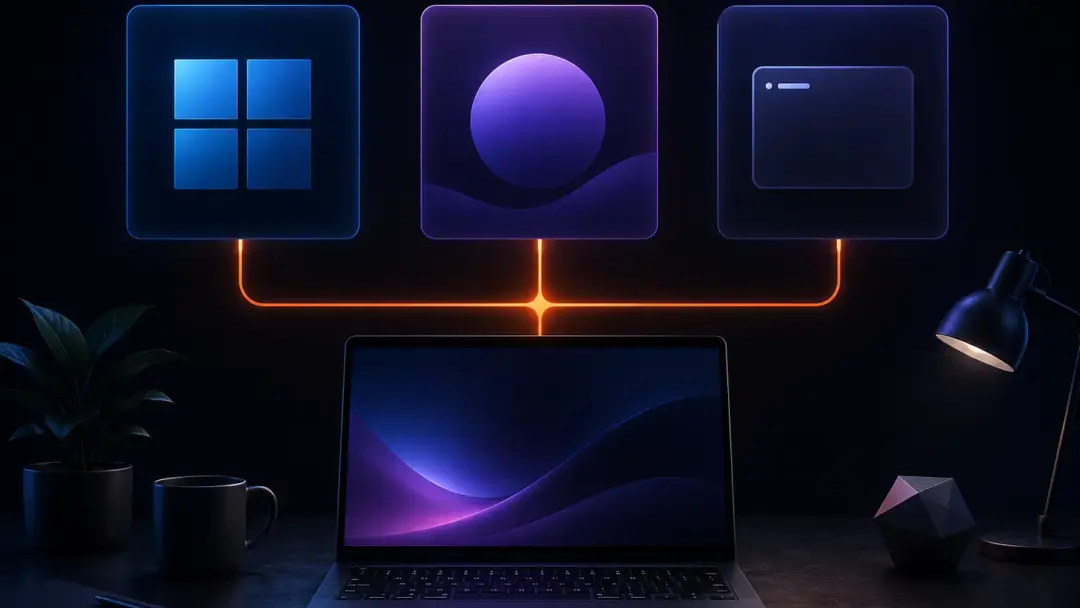
Операционная система зависит от направления. Для веба и Python подойдут Windows, macOS и Linux. Для iOS-разработки нужен Mac. Для .NET и части корпоративной разработки Windows часто удобнее. Для бэкенда и DevOps Linux-среда полезна, но её можно получить через WSL на Windows или через macOS-терминал.
Docker Desktop на Windows сейчас опирается на WSL 2 в рекомендованном per-user режиме, а официальная документация Docker указывает требования к Windows 10/11 Pro, Enterprise или Education для x86_64-сценариев. Это важно: дешёвый ноутбук с неподходящей редакцией Windows может добавить лишнюю возню при настройке контейнеров.
MacBook на Apple Silicon хорош для автономности, тишины и стабильной среды. Но память и SSD там обычно нельзя обновить, поэтому конфигурацию надо выбирать сразу. Windows-ноутбук проще подобрать дешевле и легче апгрейдить в некоторых моделях, но качество экранов, тачпадов и охлаждения сильнее гуляет от модели к модели.
Видеокарта нужна не всем
Для обычного программирования дискретная видеокарта не обязательна. Веб, Python, Java, бэкенд, базы данных, учебные проекты и большинство IDE спокойно живут на встроенной графике. Лучше вложить деньги в ОЗУ, SSD, экран и корпус.
Дискретная графика нужна, если ноутбук одновременно берётся для игр, монтажа, 3D, Unity/Unreal или локальных экспериментов с нейросетями. Но тут появляется обратная сторона: вес, шум, нагрев, слабее батарея и дороже ремонт. Первый ноутбук для программирования не обязан быть игровым кирпичом.
Пошаговая инструкция
- Определи направление: веб, Python, Android, бэкенд, геймдев или пока «не знаю». Если не знаешь, выбирай универсальную конфигурацию с 16–32 ГБ ОЗУ.
- Сразу отсеки модели с 8 ГБ ОЗУ без апгрейда. Это главный риск для новичка.
- Выбирай SSD от 512 ГБ. Для Android, Docker и больших проектов лучше 1 ТБ.
- Проверь процессор: для тяжёлых IDE и эмуляторов избегай откровенно слабых серий. Для Android Studio смотри на современные Core i5/i7, Core Ultra, Ryzen 5/7 или Apple Silicon.
- Проверь экран и клавиатуру. Код пишется глазами и руками, а не только процессором.
- Уточни апгрейд: можно ли добавить ОЗУ или заменить SSD. Если нельзя, бери конфигурацию с запасом.
- Проверь порты: USB-C, HDMI или DisplayPort через USB-C, зарядка, место под внешний монитор и периферию.
- Не переплачивай за видеокарту, если не будет игр, 3D, геймдева или локальных нейросетей.
Что я бы купил на старте
Для первого серьёзного ноутбука под программирование я бы целился в такую конфигурацию: 16 ГБ ОЗУ как минимум, лучше 32 ГБ; SSD 512 ГБ как минимум, лучше 1 ТБ; современный Core i5/Ryzen 5/Core Ultra/Apple Silicon; экран 14–16 дюймов; нормальная клавиатура; возможность подключить внешний монитор.
Если бюджет давит, я бы резал видеокарту, премиальные материалы корпуса и «ультратонкость», но не ОЗУ и SSD. Именно память и накопитель чаще всего отделяют нормальную учёбу от ежедневной борьбы с ноутбуком.
Простой вердиктЛучший первый ноутбук для программирования — не самый мощный, а тот, который не мешает учиться. 16 ГБ ОЗУ и 512 ГБ SSD дают входной билет. 32 ГБ и 1 ТБ дают спокойствие.
Частые вопросы
Хватит ли 8 ГБ ОЗУ для программирования?
Для самых первых уроков по HTML, CSS, JavaScript или Python хватит, но покупать новый ноутбук с 8 ГБ ОЗУ без апгрейда я бы не стал. Современная IDE, браузер, терминал и учебные инструменты быстро съедают память.
Нужен ли MacBook для программирования?
MacBook не обязателен для веба, Python, Java или бэкенда. Он нужен, если цель — iOS-разработка, потому что сборка и публикация под экосистему Apple нормально завязаны на macOS.
Нужна ли игровая видеокарта программисту?
Для обычного кода нет. Дискретная видеокарта нужна для игр, 3D, геймдева, монтажа и локальных задач с графическим ускорением. Для веба и бэкенда чаще полезнее больше ОЗУ.
Что важнее: процессор или оперативная память?
Для первого ноутбука я бы сначала добрал нормальный объём ОЗУ, а потом уже гнался за процессором. Быстрый чип с 8 ГБ памяти часто ощущается хуже, чем средний современный процессор с 16–32 ГБ.
Можно ли учиться программированию на старом ноутбуке?
Да, если он тянет редактор, браузер и терминал без постоянных зависаний. Для старта можно учиться почти на чём угодно, но покупка первого ноутбука должна закрывать не только первый месяц, а хотя бы ближайшие пару лет.

Комментарии 0
Войдите, чтобы оставить комментарий.
Пока нет комментариев. Будьте первым!