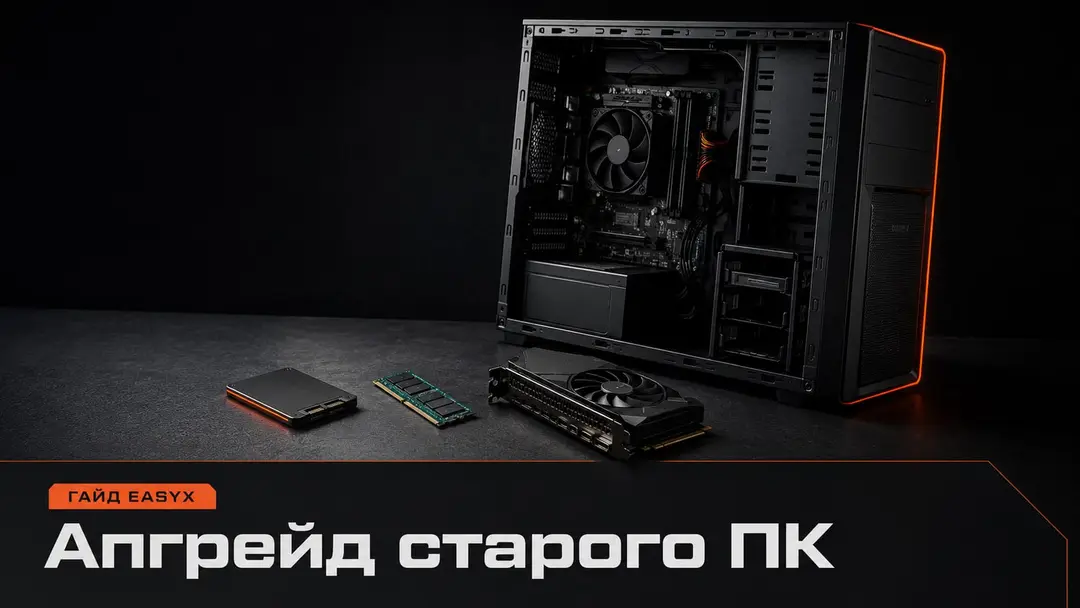
Старый ПК чаще всего не надо «реанимировать» целиком. Его надо сначала разобрать на узкие места. В моей практике самый глупый апгрейд выглядит так: человек покупает видеокарту, а потом упирается в древний процессор, слабый блок питания, старую Windows и корпус, куда карта физически не помещается.
Хороший апгрейд старого компьютера начинается не с корзины магазина, а с честного ответа: что именно тормозит. Если ПК долго загружается, хрустит диском и открывает браузер как испытание терпения, почти всегда первым делом нужен SSD. Если игры фризят после запуска, может не хватать оперативной памяти. Если FPS низкий, но процессор загружен под 100%, покупка новой видеокарты не даст магии.
Сначала сделай инвентаризацию железа
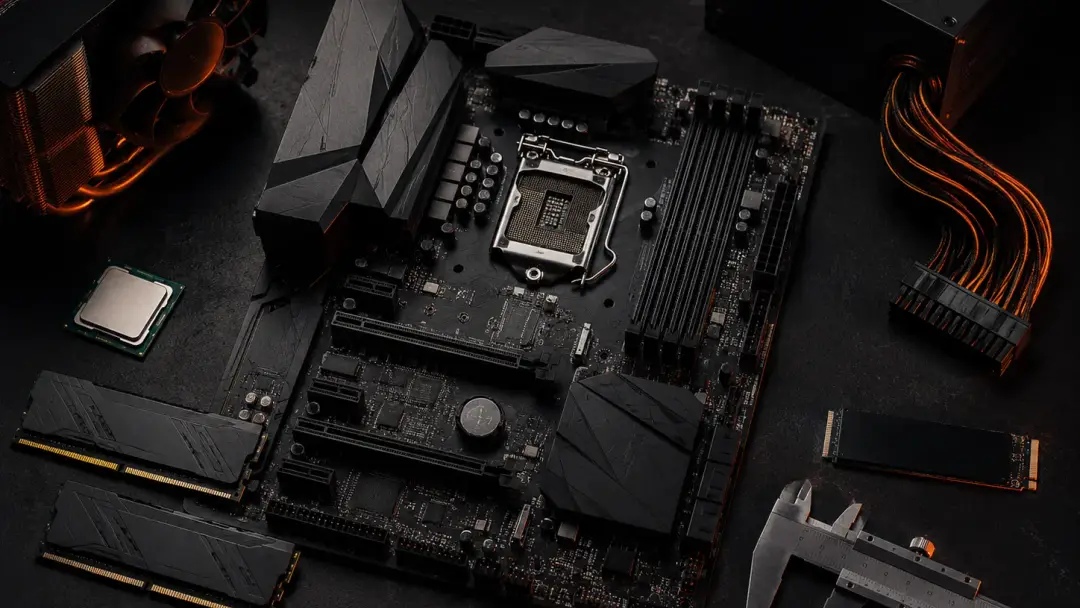
Перед покупкой выпиши пять вещей: точную модель процессора, материнской платы, оперативной памяти, накопителя и блока питания. Плюс размеры корпуса, особенно длину видеокарты и высоту кулера. Без этого апгрейд превращается в угадайку.
Модель материнской платы решает больше, чем кажется. Именно она определяет сокет процессора, тип памяти, количество слотов RAM, наличие M.2, поддержку BIOS и список процессоров, которые вообще можно поставить. ASUS, например, прямо ведёт CPU/Memory QVL: список проверенных процессоров и модулей памяти для конкретной платы. Это не священная книга, но нормальная стартовая точка перед покупкой.
Где быстро отсеять ошибкуКогда уже есть список деталей, можно прогнать сборку через инструмент проверки совместимости комплектующих EASYX. Я бы воспринимал его как быстрый первый фильтр перед ручной сверкой по сайтам производителей, особенно если меняешь процессор, память или видеокарту.
Главное правило: сначала SSD, потом RAM, потом всё остальное
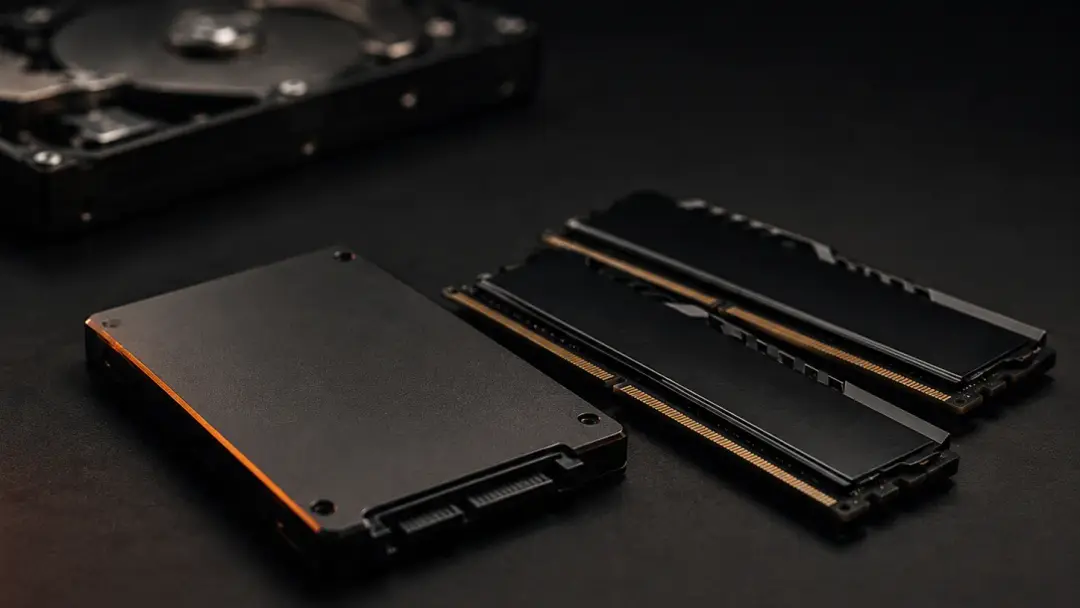
Если в старом ПК всё ещё стоит жёсткий диск под систему, SSD будет самым заметным апгрейдом за свои деньги. Не в красивых бенчмарках, а в обычной жизни: загрузка Windows, запуск браузера, открытие Discord, Steam, Photoshop, лаунчеров и папок. Kingston в своём материале по SSD отдельно подчёркивает короткое время загрузки и более быстрый доступ к данным по сравнению с HDD. Это тот случай, когда апгрейд чувствуется сразу.
Минимальный нормальный сценарий: поставить 2,5-дюймовый SATA SSD под систему, если на плате нет M.2. Если M.2 есть, нужно проверить, какой именно слот поддерживается: NVMe PCIe или только SATA M.2. Форма похожая, смысл разный. На старых платах это место часто ловит новичков.
После SSD смотри на оперативную память. Для офисного ПК и браузера 8 ГБ ещё могут жить, но в 2026 году это уже нижняя граница терпения. Для игр, Discord, браузера и фоновых программ я бы целился в 16 ГБ. Для тяжёлого монтажа, стриминга и рабочих задач уже логичнее 32 ГБ, если платформа это поддерживает.
Что апгрейдить по симптомам
| Симптом | Скорее всего поможет | Когда апгрейд не спасёт |
|---|---|---|
| ПК долго включается, всё открывается вяло | SSD под систему | Если процессор совсем старый и не тянет современную ОС |
| Браузер и игры вылетают, постоянные подлагивания | Оперативная память | Если плата ограничена малым объёмом или редкой старой памятью |
| Низкий FPS в играх при нормальной загрузке CPU | Видеокарта | Если блок питания слабый или корпус тесный |
| FPS скачет, процессор всегда на 100% | Процессор или платформа целиком | Если сокет уже мёртвый и достойных CPU почти нет |
| ПК шумит, греется, выключается под нагрузкой | Чистка, термопаста, кулер, блок питания | Если VRM платы слабый для мощного процессора |
Процессор меняй только после проверки сокета и BIOS
Апгрейд процессора на старой платформе может быть отличной сделкой, но только если не покупать «самый мощный CPU на сокет» вслепую. У старой платы может не быть нужной версии BIOS. У бюджетной платы может быть слабое питание. У корпуса может не хватить охлаждения. И да, иногда топовый старый процессор стоит столько, что проще перейти на более свежую платформу.
Я бы действовал так: сначала найти страницу поддержки материнской платы, затем список CPU Support, затем проверить требуемую версию BIOS. После этого сравнить цену апгрейда с комплектом из новой платы, процессора и памяти. Если разница небольшая, старый сокет лучше не мучить.
Видеокарта: проверь не только PCIe
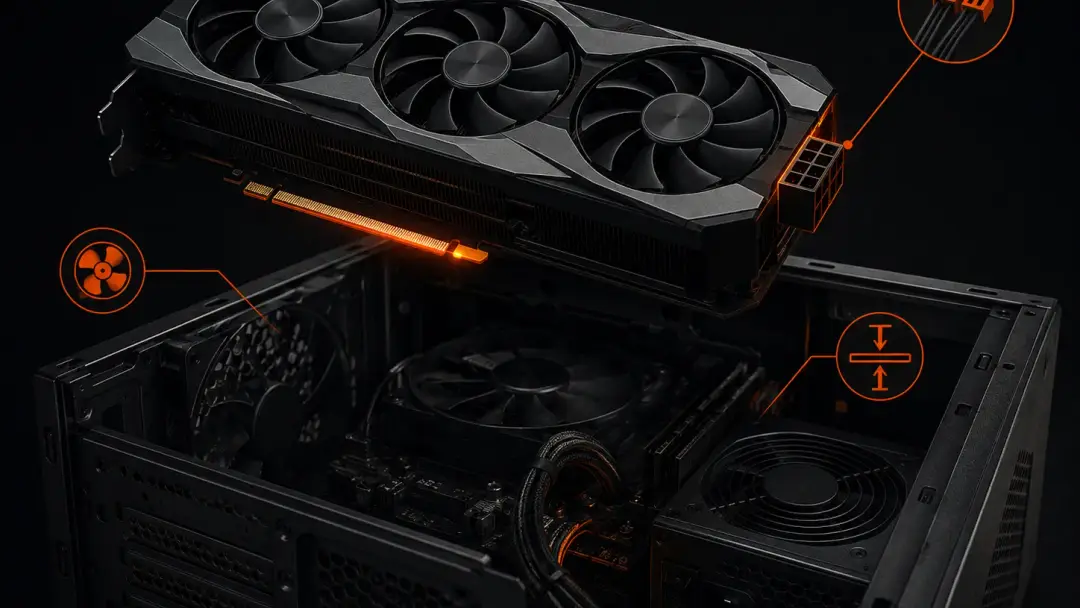
С PCIe всё проще, чем многие думают: PCI-SIG говорит о сохранении обратной совместимости между ревизиями PCI. Поэтому сама идея «новая видеокарта в старый PCIe-слот» часто рабочая. Но это не значит, что карта автоматически подойдёт в конкретный ПК.
Реальные стопоры другие: длина видеокарты, толщина на два-три слота, разъёмы питания, мощность блока питания, airflow корпуса и баланс с процессором. Старая четырёхъядерная система может запустить новую карту, но в процессорных играх FPS будет упираться в CPU. Особенно это видно в соревновательных играх, где важны стабильные кадры, а не только средний FPS.
Не экономь на блоке питанияЕсли после апгрейда видеокарты ПК уходит в перезагрузку под нагрузкой, проблема часто не в драйвере, а в питании. Перед покупкой считай потребление всей системы и оставляй запас. У Corsair есть калькулятор, который складывает потребности CPU, GPU и остальных компонентов как базовый ориентир.
Windows 10, Windows 11 и старое железо
Отдельный слой апгрейда в 2026 году: операционная система. Microsoft указывает, что поддержка Windows 10 закончилась 14 октября 2025 года, а компьютеры на Windows 10 продолжают работать, но без обычных обновлений безопасности и технической поддержки. Для старого ПК это неприятный момент: железо ещё живое, но программная часть уже давит в спину.
Windows 11 требует UEFI с Secure Boot, TPM 2.0 и совместимую графику DirectX 12 с драйвером WDDM 2.0. Поэтому перед дорогим апгрейдом старого компьютера стоит проверить, есть ли у него нормальный путь на Windows 11. Если нет, иногда разумнее не докручивать старую платформу до предела, а планировать замену основы.
Пошаговый план апгрейда старого ПК
- Собери данные о железе. Модель платы, CPU, RAM, накопителей, видеокарты, блока питания и корпуса. Без этого не покупай ничего.
- Проверь здоровье системы. Температуры под нагрузкой, состояние диска, пыль, шумы, ошибки памяти. Иногда ПК надо не апгрейдить, а сначала почистить.
- Поставь SSD, если системы всё ещё на HDD. Это самый заметный бытовой апгрейд для старого компьютера.
- Доведи RAM до нормального объёма. 16 ГБ для универсального домашнего и игрового ПК, 32 ГБ для тяжёлых задач, если платформа позволяет.
- Проверь процессорный потолок. Найди CPU Support для платы и требуемый BIOS. Сравни цену апгрейда с переходом на новую платформу.
- Считай видеокарту вместе с блоком питания. Не покупай GPU отдельно от вопроса питания, размеров корпуса и баланса с CPU.
- После апгрейда тестируй стабильность. Температуры, память, игры, стресс-нагрузка, ошибки в журнале Windows. Рабочий апгрейд не должен требовать молитвы при каждом запуске.
Когда старый ПК уже не стоит апгрейдить
Есть момент, где апгрейд становится ремонтом ради ремонта. Если нужна новая материнская плата, новый процессор, новая память, новый блок питания и новая видеокарта, старым остаётся только корпус. Это уже не апгрейд, а новая сборка с пересадкой пары деталей.
Мой жёсткий ориентир такой: если сумма апгрейда приближается к цене свежей базовой платформы, старый ПК лучше оставить под вторую роль. Файловый сервер, медиаприставка, учебный Linux-компьютер, запасная машина для браузера. Вытягивать из него современный игровой ПК любой ценой смысла мало.
FAQ: короткие ответы перед покупкой
Что первым апгрейдить в старом ПК?
Если система стоит на HDD, первым ставь SSD. Если SSD уже есть, смотри RAM, затем процессор и видеокарту по реальным симптомам.
Можно ли поставить новую видеокарту в старую материнскую плату?
Часто можно, потому что PCIe сохраняет обратную совместимость. Но надо проверить размеры карты, питание, блок питания, корпус и то, не станет ли процессор главным ограничением.
Стоит ли апгрейдить ПК на DDR3?
Только точечно и дёшево: SSD, немного памяти, чистка, возможно недорогой процессор с рук. Большие деньги в DDR3-платформу я бы уже не вкладывал.
Нужно ли менять блок питания при апгрейде?
При замене видеокарты или процессора, да, блок питания надо проверять обязательно. Важны не только ватты на наклейке, но и качество модели, возраст, линии питания и нужные разъёмы.
Короткий итог
- Апгрейд старого ПК начинается с диагностики, а не с покупки видеокарты.
- SSD почти всегда даёт самый заметный прирост в повседневной работе.
- RAM, CPU и GPU надо выбирать через ограничения материнской платы, BIOS, блока питания и корпуса.
- Если приходится менять почти всё, это уже новая сборка, а не апгрейд.
Комментарии 0
Войдите, чтобы оставить комментарий.
Пока нет комментариев. Будьте первым!