Как узнать, сколько FPS будет в игре без установки: сначала сравни железо с требованиями, потом проверь связку видеокарты, процессора, памяти, разрешения и настроек в калькуляторе. Одно «пойдёт / не пойдёт» здесь слабый ответ. Нормальный прогноз должен показывать диапазон, потому что реальный FPS меняется от патча, драйвера, температуры и сцены в игре.
Я бы вообще перестал гадать по памяти в духе «у меня RTX, значит всё полетит». В 2026 это слишком грубый подход. Одна игра упирается в видеокарту, другая в процессор, третья вроде запускается, но ловит фризы из-за нехватки видеопамяти или ОЗУ. Поэтому перед покупкой, скачиванием на 100+ ГБ или апгрейдом лучше сделать быструю проверку.
Как узнать, сколько FPS будет в игре без установки
Рабочая схема простая: берёшь название игры, свою видеокарту, процессор, объём оперативной памяти, разрешение монитора и желаемые настройки графики. После этого смотришь не только средний FPS, но и слабое место сборки. Именно слабое место объясняет, почему два похожих ПК могут вести себя по-разному.
- Уточни точную модель видеокарты. Важно не просто «RTX 3060», а версия и объём видеопамяти, если есть варианты.
- Уточни процессор. В играх с большим количеством объектов, ботов, физики и онлайн-сцен CPU может решать не меньше видеокарты.
- Запиши объём ОЗУ. Для старых и киберспортивных игр часто хватает меньше, тяжёлые открытые миры уже чувствительнее.
- Выбери разрешение: 1080p, 1440p или 4K. Чем выше разрешение, тем тяжелее работа для видеокарты.
- Сравни несколько режимов: низкие, средние, высокие, ультра, с апскейлером и без него.
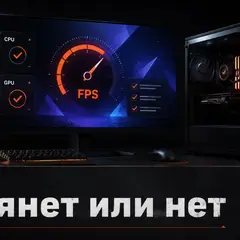
Если нужен быстрый вариант без ручного копания, открой FPS-калькулятор EasyX-X. На странице выбираешь игру, видеокарту, процессор, ОЗУ, разрешение, настройки графики, апскейлер и трассировку лучей. Сервис показывает примерный FPS диапазоном, статус запуска, слабое место сборки, риск статтеров и рекомендации по настройкам. Он работает прямо в браузере, бесплатно, без регистрации и без установки программ.
Нормальная проверка занимает минутуСначала посмотри прогноз на своих реальных настройках, потом переключи разрешение и качество графики. Так сразу видно, что даст больший прирост: снижение теней, апскейлер, отказ от трассировки лучей или апгрейд конкретной детали.
Почему системные требования не дают честный FPS
Минимальные и рекомендуемые требования полезны, но они редко отвечают на главный вопрос игрока: «какой FPS я увижу на своём мониторе?» В требованиях обычно указаны процессор, видеокарта, память, система и накопитель. Иногда разработчик добавляет целевое разрешение и FPS, иногда нет. Поэтому «мой ПК выше рекомендуемых» ещё не значит «будет ультра 100 кадров».
В редакционном гайде PCGamingWiki по системным требованиям этот блок описывается как официальные minimum и recommended требования, данные разработчиком. Это хороший первый фильтр, но не полноценный прогноз производительности. Требования говорят, где начинается шанс запуска. Калькулятор и реальные тесты помогают понять, насколько этот запуск будет приятным.
| Способ | Что показывает | Где слабое место |
|---|---|---|
| Минимальные требования | Шанс запуска на низких настройках | Почти нет информации о реальном FPS |
| Рекомендуемые требования | Ориентир для комфортной игры | Не всегда указаны разрешение и настройки |
| Видео-бенчмарки | Поведение похожей сборки в реальной игре | Нужна та же версия игры и близкое железо |
| FPS-калькулятор | Быстрый прогноз по твоей связке железа | Это оценка, а не лабораторный замер |
От чего FPS зависит сильнее всего
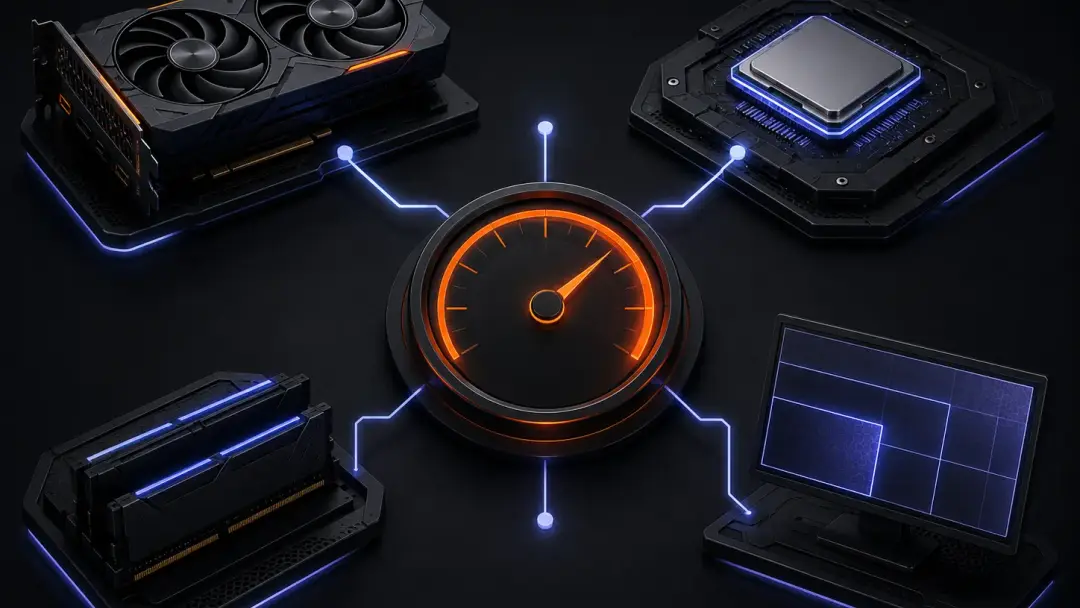
Первым делом смотри на видеокарту. Она тянет разрешение, качество текстур, тени, эффекты, сглаживание, трассировку лучей и апскейлеры. Если игра упирается в GPU, снижение графики обычно сразу даёт прирост. Если видеопамяти мало, появляются не только низкие кадры, но и резкие просадки при повороте камеры или загрузке новой зоны.
Процессор важен в других сценариях: онлайн-шутеры, стратегии, симуляторы, большие города, открытые миры с кучей NPC. Там средний FPS может выглядеть терпимо, а ощущение всё равно ватное, потому что кадры приходят неровно. Это тот случай, когда апгрейд видеокарты не лечит проблему полностью.
Оперативная память влияет грубее, но больнее. Когда её хватает, про неё почти не думаешь. Когда не хватает, Windows и игра начинают активно выгружать данные, появляются микрофризы, долгие подгрузки и странные провалы в сценах, где по логике видеокарта должна справляться.
Разрешение тоже нельзя игнорировать. В своём гайде по графике NVIDIA показывает простой пример: 2560×1440 содержит на 77% больше пикселей, чем 1920×1080, поэтому при тяжёлых эффектах нагрузка заметно растёт. С 4K скачок ещё жёстче. Поэтому один и тот же ПК может быть быстрым в 1080p и уже спорным в 1440p.
Где помогает FPS-калькулятор EasyX-X
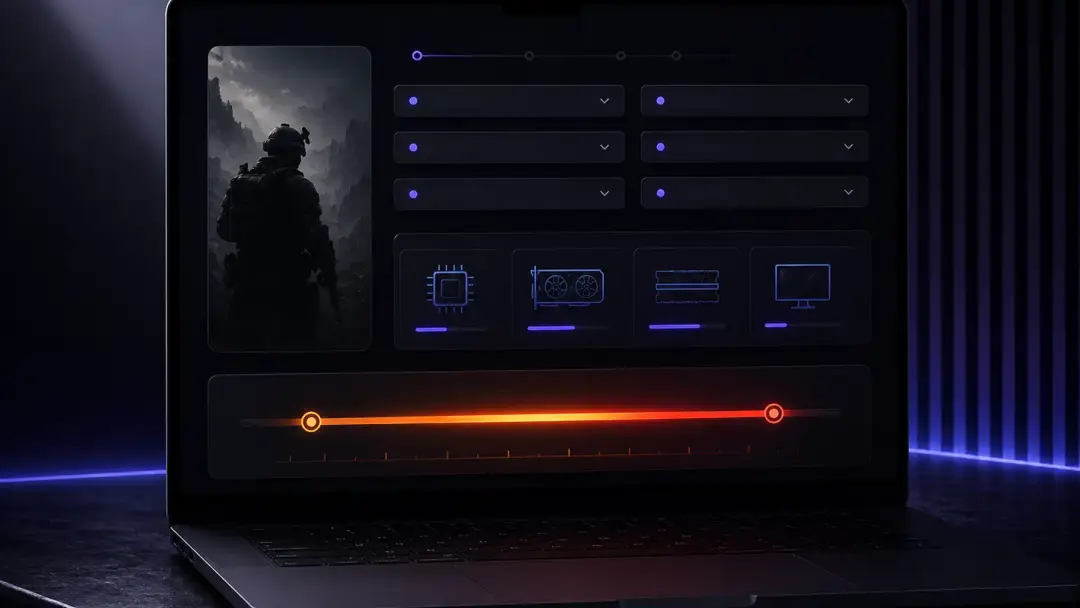
Я бы использовал калькулятор в трёх ситуациях. Первая: перед покупкой игры, чтобы не качать огромный клиент ради грустного запуска. Вторая: перед апгрейдом, когда неясно, менять видеокарту, процессор или докинуть память. Третья: когда игра уже есть, но хочется понять, какие настройки резать первыми.
Сильная часть калькулятора FPS на EasyX-X в том, что он не притворяется точным секундомером. Результат выдаётся диапазоном. Это честнее, чем одно красивое число, потому что разные локации, патчи, драйверы, температура и фоновые программы реально меняют картину. Для решения «качать или не качать» диапазона обычно достаточно.
Ещё полезен вывод слабого места. Если сервис показывает, что сборку ограничивает видеокарта, логично снижать разрешение, тени, лучи и качество эффектов. Если упор в процессор, снижение текстур может почти ничего не дать. Если риск статтеров связан с памятью или видеопамятью, средний FPS в отрыве от просадок вообще обманывает.
Главное ограничениеЛюбой калькулятор даёт прогноз, а не гарантию. После крупных патчей, смены драйвера или модов результат может отличаться. Поэтому смотри на диапазон и слабое место, а не на одну цифру как на приговор.
Как читать результат, чтобы не ошибиться
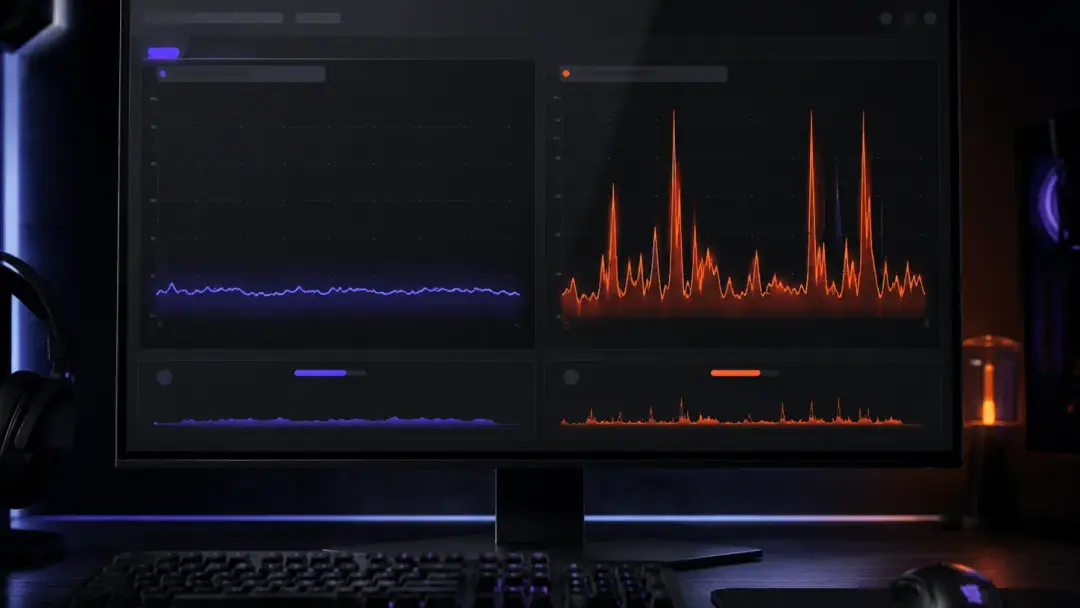
Допустим, калькулятор показывает 45–60 FPS на высоких настройках в 1080p. Это не значит, что игра всегда будет держать 60. Я бы читал такой результат так: в спокойных сценах будет приятно, в тяжёлых можно ждать падения ближе к нижней границе. Для одиночной игры это нормально. Для соревновательного шутера уже хочется запас.
Если прогноз 25–35 FPS, игра технически может запуститься, но комфорт будет спорным. Тут сразу проверяй средние или низкие настройки, отключение трассировки лучей, апскейлер в режиме Quality или Balanced. Если после этого диапазон поднимается к 50–60 FPS, проблему можно решить настройками. Если нет, железо слабее нужного уровня.
Если прогноз высокий, но есть риск статтеров, не радуйся слишком рано. Статтеры убивают ощущение быстрее, чем просто средний FPS. Лучше стабильные 60 кадров без рывков, чем 90 кадров с регулярными провалами при загрузке текстур.
Частые ошибки перед покупкой игры
- Смотреть только на видеокарту. Видеокарта важна, но слабый процессор может срезать кадры в онлайн-играх и открытых мирах.
- Игнорировать разрешение. 1080p и 1440p на одной сборке дают разный уровень нагрузки.
- Верить одному бенчмарку. Видео на YouTube полезно, но там может быть другая версия игры, другой процессор, разгон, драйвер и память.
- Путать средний FPS с плавностью. Для ощущения важны просадки, статтеры и стабильность кадра.
- Покупать апгрейд вслепую. Если упор в CPU, новая видеокарта не раскрывается; если упор в VRAM, простое снижение пары эффектов может помочь сильнее, чем кажется.
Мини-чеклист перед установкой
- Сравни ПК с минимальными и рекомендуемыми требованиями игры.
- Проверь свою связку в FPS-калькуляторе EasyX-X.
- Смотри на диапазон FPS, слабое место и риск статтеров.
- Сравни 1080p, 1440p и нужные настройки графики.
- Для покупки апгрейда ориентируйся на компонент, который реально ограничивает сборку.
FAQ
Можно ли точно узнать FPS без установки игры?
Точно до кадра нельзя. Можно получить нормальный прогноз по железу, разрешению и настройкам. Для решения перед покупкой или скачиванием этого достаточно, если смотреть на диапазон и возможные просадки.
Что важнее для FPS: видеокарта или процессор?
В большинстве тяжёлых игр при высоком разрешении чаще упор идёт в видеокарту. В онлайн-шутерах, стратегиях, симуляторах и больших открытых мирах процессор может стать главным ограничением.
Почему калькулятор показывает диапазон, а не одно число?
Потому что одно число создаёт ложную точность. Реальный FPS зависит от сцены, версии игры, драйвера, температуры, фоновых процессов и настроек. Диапазон честнее для предварительной оценки.
Стоит ли доверять видео-бенчмаркам?
Стоит, если сборка в видео близка к твоей и указаны настройки, разрешение, версия игры и драйвер. Но я бы всё равно сверял результат через калькулятор, потому что один ролик легко попадает в удачную или слишком лёгкую сцену.
Коротко: узнать FPS до установки реально, но не через гадание по названию видеокарты. Сначала официальные требования, потом прогноз по своей сборке, потом проверка слабого места. Для этого удобнее всего использовать FPS-калькулятор EasyX-X: он быстро показывает диапазон, объясняет, где сборка проседает, и помогает решить, качать игру сейчас или сначала менять настройки и железо.
Комментарии 0
Войдите, чтобы оставить комментарий.
Пока нет комментариев. Будьте первым!