Как проверить, потянет ли компьютер новую игру: сначала сравни железо с требованиями игры, потом прикинь ожидаемый FPS, а уже после этого решай, покупать, качать или ждать апгрейд. Самая частая ошибка здесь простая: человек смотрит только на видеокарту и забывает про процессор, оперативную память, накопитель и настройки графики. В итоге игра вроде запускается, но вместо нормального вечера получается борьба с фризами.
Я бы проверял ПК перед каждой тяжёлой новинкой, особенно если игра свежая, с открытым миром, трассировкой лучей или большим онлайном. Системные требования дают первый фильтр, но они редко отвечают на главный вопрос игрока: будет ли картинка плавной именно на моём мониторе и моих настройках.
Как проверить, потянет ли компьютер новую игру: короткий маршрут
Нормальная проверка занимает несколько минут. Нужно не гадать по принципу «у меня вроде мощный комп», а пройти цепочку: требования игры, твои комплектующие, ожидаемый FPS, настройки, запас на фризы и будущие патчи.
- Найди официальные требования игры. Смотри минимальные и рекомендуемые требования на странице игры в магазине или на сайте разработчика.
- Сравни видеокарту. Это главный компонент для FPS, качества текстур, разрешения и тяжёлых эффектов.
- Проверь процессор. В онлайновых играх, стратегиях, симуляторах и больших городах слабый CPU может душить даже хорошую видеокарту.
- Посмотри RAM и накопитель. Оперативка влияет на стабильность, а SSD часто решает, будут ли подгрузки и рывки.
- Прикинь FPS. После сухого сравнения требований нужен ориентир по плавности, потому что «запустится» и «комфортно играть» — разные вещи.
Когда уже знаешь свою видеокарту, процессор и объём памяти, удобно открыть FPS-калькулятор EASYX и использовать его как первый ориентир по ожидаемой производительности. Я бы не воспринимал любой калькулятор как гарантию до кадра, но для решения «качать сейчас или сначала менять железо» такой быстрый фильтр экономит время.
Минимальные требования не обещают комфорт
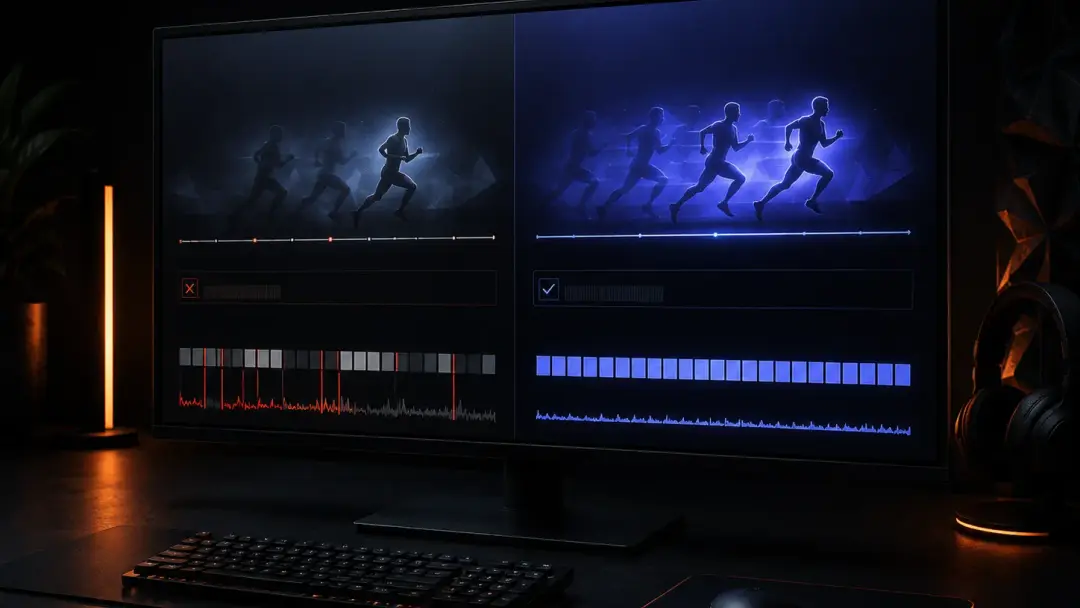
Минимальные требования обычно означают нижнюю границу запуска. Игра может открыться, пройти меню и даже работать в простых сценах, но это ещё не значит, что она будет приятной в бою, городе, рейде или кат-сцене с кучей эффектов.
Я смотрю на минимальные требования только как на красную линию. Если ПК ниже этой линии, лучше не строить иллюзий. Если ПК ровно на ней, готовься к низким настройкам, снижению разрешения и компромиссам. Самый здоровый ориентир — рекомендуемые требования, а ещё лучше запас выше них по видеокарте или процессору.
| Что сравнивать | На что влияет | Когда это критично |
|---|---|---|
| Видеокарта | FPS, разрешение, качество графики, трассировка лучей | AAA-игры, шутеры, открытые миры |
| Процессор | Стабильность кадров, просадки, загрузка мира и физика | Онлайн, стратегии, симуляторы, большие города |
| Оперативная память | Фризы, подгрузки, работа фоновых программ | Игры с большими картами и тяжёлыми текстурами |
| SSD | Скорость загрузок и плавность подгрузки данных | Современные игры с потоковой загрузкой мира |
| Операционная система и драйверы | Совместимость, стабильность, доступ к свежим оптимизациям | Новые релизы и игры с актуальными графическими API |
Видеокарта решает FPS, но не работает одна
Если игра тяжёлая графически, первым делом сравни видеокарту. Но не смотри только на название серии. Между мобильной и десктопной версией одной модели может быть разница, а старшая карта прошлого поколения иногда держится лучше, чем новая бюджетная модель.
Нормальный порядок такой: найти свою точную модель GPU, понять целевое разрешение, выбрать настройки и оценить FPS. Для Full HD требования будут мягче, для 1440p нагрузка выше, для 4K уже нужен серьёзный запас. Трассировка лучей отдельно давит на производительность, поэтому её лучше считать бонусом, а не базовым режимом для среднего ПК.
Процессор и RAM ловят просадки, которые портят игру
Слабый процессор редко выглядит как красивая ошибка в меню. Он проявляется грязнее: средний FPS вроде нормальный, но камера дёргается, в толпе начинаются просадки, онлайн-матч внезапно превращается в слайд-шоу. Поэтому CPU нельзя игнорировать, особенно в играх, где много объектов, игроков, физики или симуляции.
С оперативной памятью похожая история. Её нехватка часто даёт не постоянный низкий FPS, а неприятные рывки. Игра подгружает данные, система уходит в файл подкачки, браузер с музыкой забирает остатки памяти — и комфорт исчезает. Перед запуском новой игры стоит закрыть лишнее и посмотреть, сколько RAM реально свободно.
Настройки важнее, чем кажется
Один и тот же ПК может чувствоваться по-разному в зависимости от настроек. Тени, отражения, качество текстур, дальность прорисовки, сглаживание и трассировка лучей часто съедают больше, чем визуально дают. Я обычно начинаю с пресета Medium или High, а потом отдельно поднимаю текстуры, если хватает видеопамяти.
Для соревновательных игр приоритет простой: стабильный FPS и низкая задержка. Для сюжетной игры можно пожертвовать частью кадров ради картинки. Для ноутбука важно ещё и питание: от батареи производительность часто режется, а температура может быстро увести частоты вниз.
Пошаговая проверка перед покупкой или скачиванием
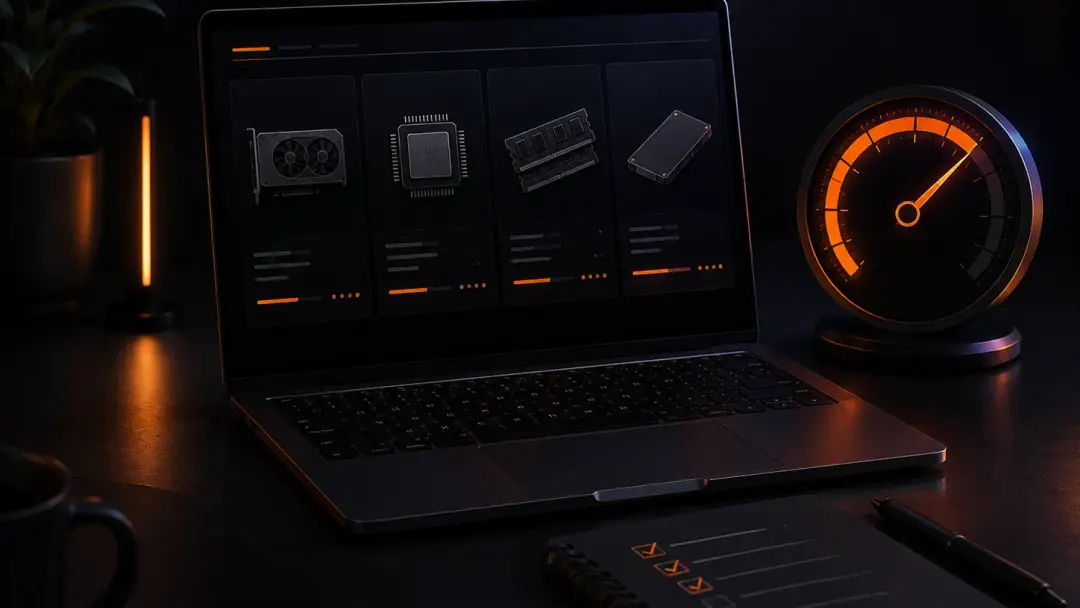
- Открой страницу игры и выпиши минимальные и рекомендуемые требования.
- Найди точные названия своей видеокарты, процессора и объём RAM в системе.
- Сравни их с требованиями, не забывая про ноутбучные версии комплектующих.
- Проверь, установлен ли актуальный драйвер видеокарты с официального сайта NVIDIA или AMD.
- Оцени ожидаемый FPS через FPS-калькулятор EASYX, чтобы получить быстрый ориентир.
- Сразу реши целевой режим: 1080p/1440p, низкие/средние/высокие настройки, 30/60/120 FPS.
- Если ПК на границе требований, жди компромиссов: снижение настроек, апскейл, ограничение FPS или апгрейд.
Когда игра запустится, но лучше не мучиться
Есть неприятная зона, где компьютер формально подходит, но играть всё равно тяжело. Например, видеокарта близка к минимуму, процессор старый, RAM забита фоном, а игра ещё и стоит на медленном диске. В такой ситуации лучше честно выбрать низкие настройки, ограничить FPS и убрать тяжёлые эффекты, чем пытаться выжать «ультра» из системы, которой уже больно.
Отдельно я бы не доверял красивым словам про оптимизацию до релиза. Патчи помогают, драйверы тоже, но слабое железо они не превращают в новое. Если игра уже на старте требует больше, чем есть в ПК, самый спокойный выбор — подождать тестов, скидки или апгрейда.
FAQ
Что важнее для новой игры: видеокарта или процессор?
Для большинства графически тяжёлых игр первой смотрят видеокарту. Но если процессор слабый, он может ограничить FPS и дать просадки даже с нормальной GPU.
Можно ли ориентироваться только на минимальные требования?
Можно только для ответа «запустится ли вообще». Для комфортной игры лучше смотреть рекомендуемые требования и оценивать ожидаемый FPS.
Что делать, если ПК немного слабее требований?
Снизить разрешение, поставить низкие или средние настройки, отключить трассировку лучей, закрыть фоновые программы и обновить драйвер. Если после этого FPS всё равно плохой, проблема уже в железе.
Главный вывод
Проверка ПК перед новой игрой должна быть не гаданием, а короткой диагностикой. Сначала требования, потом точные комплектующие, затем ориентир по FPS и только после этого решение. Такой подход не делает старый компьютер мощнее, зато убирает неприятный сюрприз: игра куплена, место на диске занято, а играть нормально не получается.
Комментарии 0
Войдите, чтобы оставить комментарий.
Пока нет комментариев. Будьте первым!