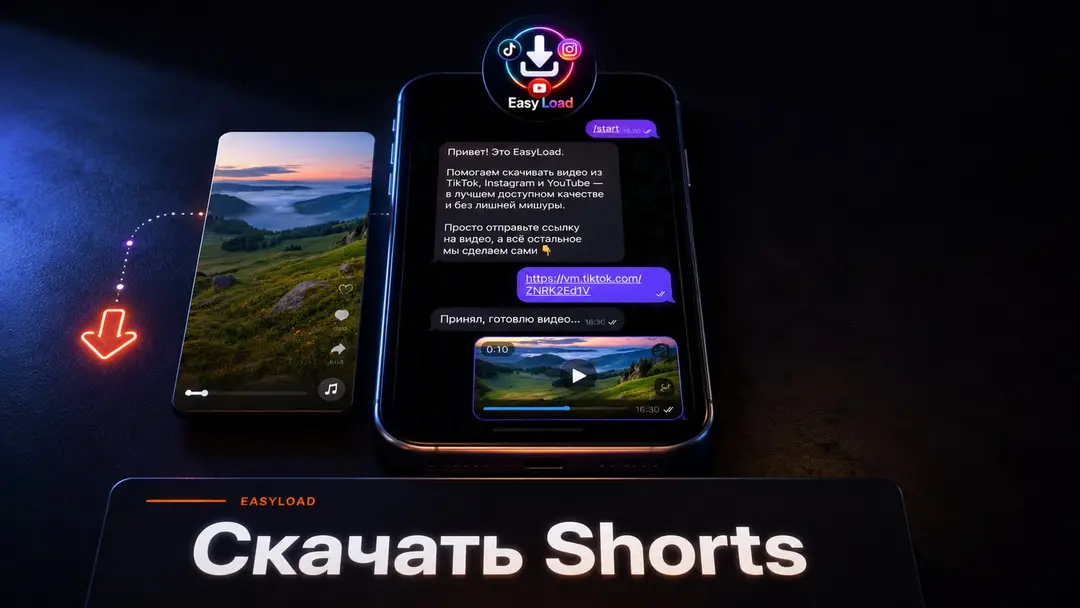
YouTube Shorts легко скинуть ссылкой, но это не то же самое, что получить нормальный видеофайл. Когда мне нужно сохранить короткий ролик для чата, переслать мем без лишних переходов или оставить видео под рукой, я бы не ставил отдельное приложение. Проще взять ссылку на Shorts и отправить её в Telegram-бот EasyLoad.
- Самый быстрый путь: открыть Shorts, нажать «Поделиться», скопировать ссылку и отправить её боту EasyLoad.
- Бот принимает ссылку и возвращает видео прямо в Telegram, после чего его можно сохранить или переслать.
- Если ролик закрыт, удалён или ограничен автором, скачивание может не сработать — это нормально, а не всегда ошибка бота.
- Чужие Shorts нельзя перезаливать как свои. Сохраняй ролики для личного использования или с разрешения автора.
Короткий план
- Открой нужный YouTube Shorts в приложении YouTube или в браузере.
- Нажми «Поделиться» и выбери «Копировать ссылку». В справке YouTube для Android прямо описан сценарий: через Share можно скопировать ссылку или отправить её в другое приложение.
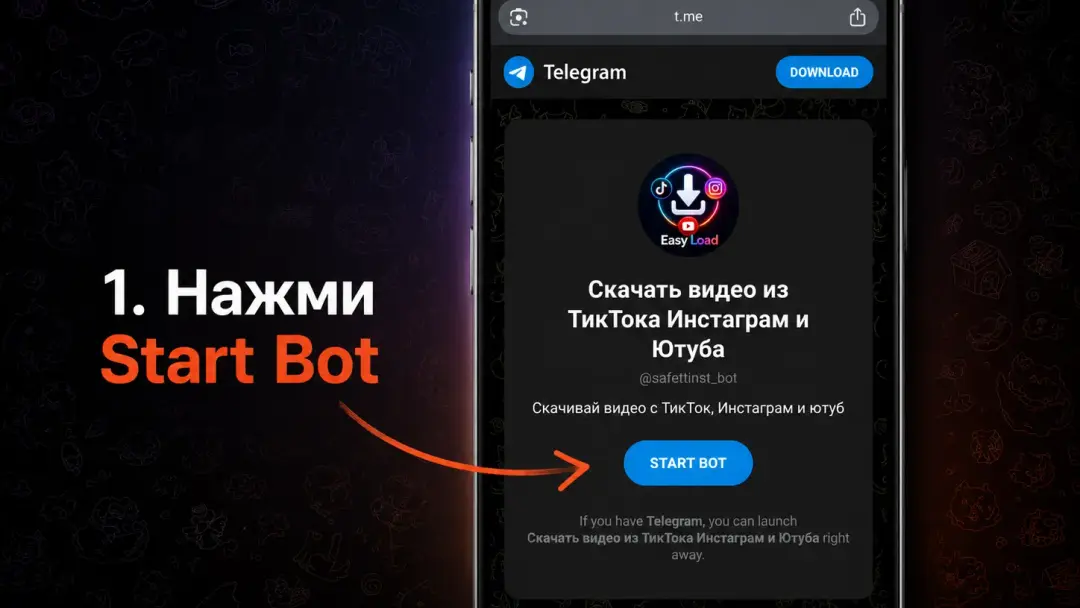
- Открой Telegram-бота EasyLoad и нажми Start, если запускаешь его впервые.
- Вставь ссылку на Shorts в сообщение боту и отправь её.
- Дождись ответа с видео, затем сохрани ролик в галерею, в «Избранное» Telegram или сразу перешли другу.
Как взять ссылку на Shorts
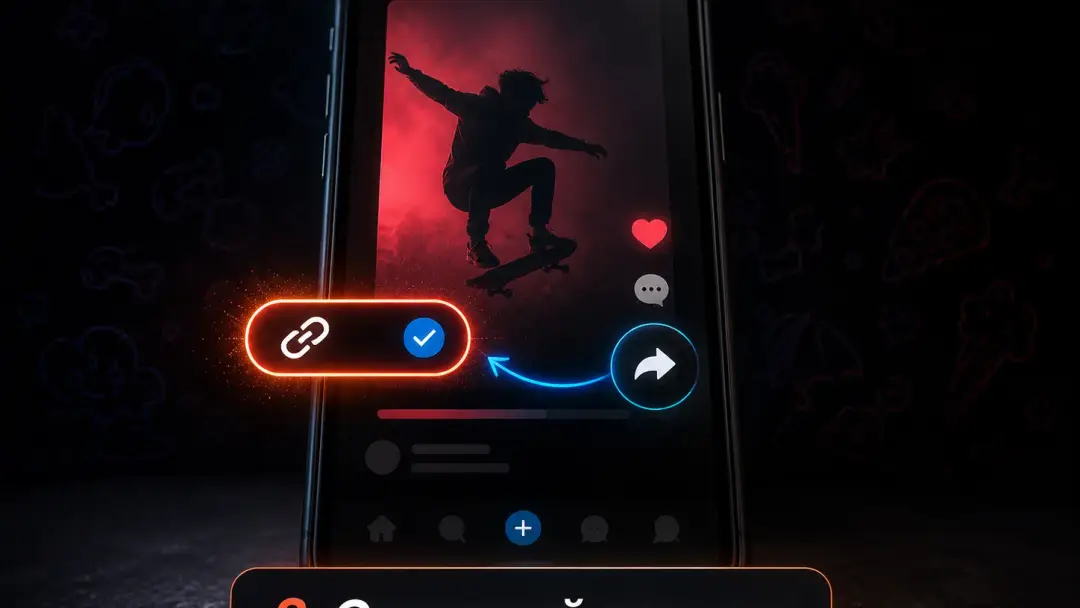
Ссылка — это главный ключ. Не нужно искать отдельную кнопку «скачать» внутри YouTube: чаще всего достаточно открыть ролик, нажать «Поделиться» и скопировать ссылку. Официальная справка YouTube описывает именно такой сценарий для шаринга видео и каналов: через меню Share можно скопировать URL или выбрать приложение для отправки.
На телефоне это обычно выглядит так: открываешь Shorts, жмёшь стрелку «Поделиться», выбираешь «Копировать ссылку». В браузере ещё проще: можно скопировать адрес из строки, если ролик открыт как страница. Главное — отправлять боту именно ссылку на конкретный ролик, а не название, скриншот или кусок текста из описания.
Мой быстрый тест
Если ссылка начинается с youtube.com/shorts/ или youtu.be/, шанс, что бот поймёт её правильно, выше. Если ты скопировал ссылку из пересланного сообщения и она выглядит странно, лучше открыть ролик заново и скопировать ссылку напрямую.
Что делает бот EasyLoad
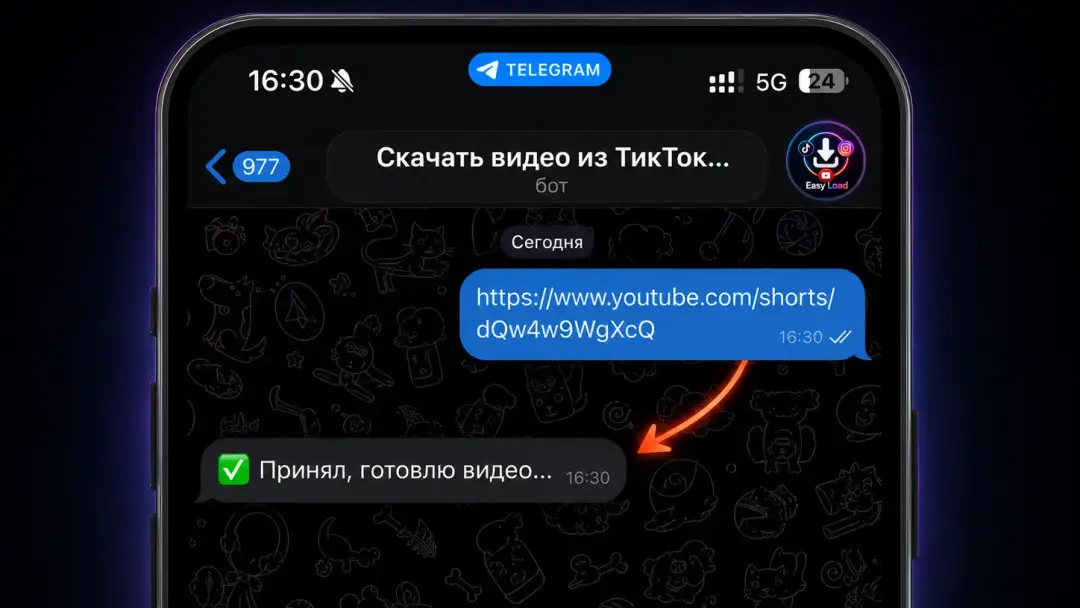
EasyLoad — Telegram-бот для скачивания видео из TikTok, Instagram и YouTube. В этом гайде нас интересует YouTube Shorts: ты отправляешь ссылку, бот обрабатывает её и возвращает видео в чат. На скринах процесс выглядит ровно так, как и должен выглядеть нормальный сервис: сначала Start Bot, потом приветственное сообщение, дальше ссылка, статус «готовлю видео» и готовый ролик.
Мне нравится этот вариант за одну вещь: всё остаётся внутри Telegram. Не надо прыгать по сайтам с всплывающими окнами, не надо устанавливать сомнительные APK и не надо отдавать логин от YouTube. Боту нужна ссылка, а не доступ к аккаунту.
| Способ | Когда подходит | Ограничение |
|---|---|---|
| Поделиться ссылкой YouTube | Когда другу достаточно открыть ролик в YouTube | Это ссылка, а не файл |
| Офлайн-загрузка в YouTube | Когда функция доступна в приложении и регионе | По справке YouTube, офлайн-доступ работает не для всех видео и не везде |
| EasyLoad в Telegram | Когда нужен видеофайл в чате или галерее | Может не обработать закрытый, удалённый или ограниченный ролик |
Как сохранить Shorts после ответа бота
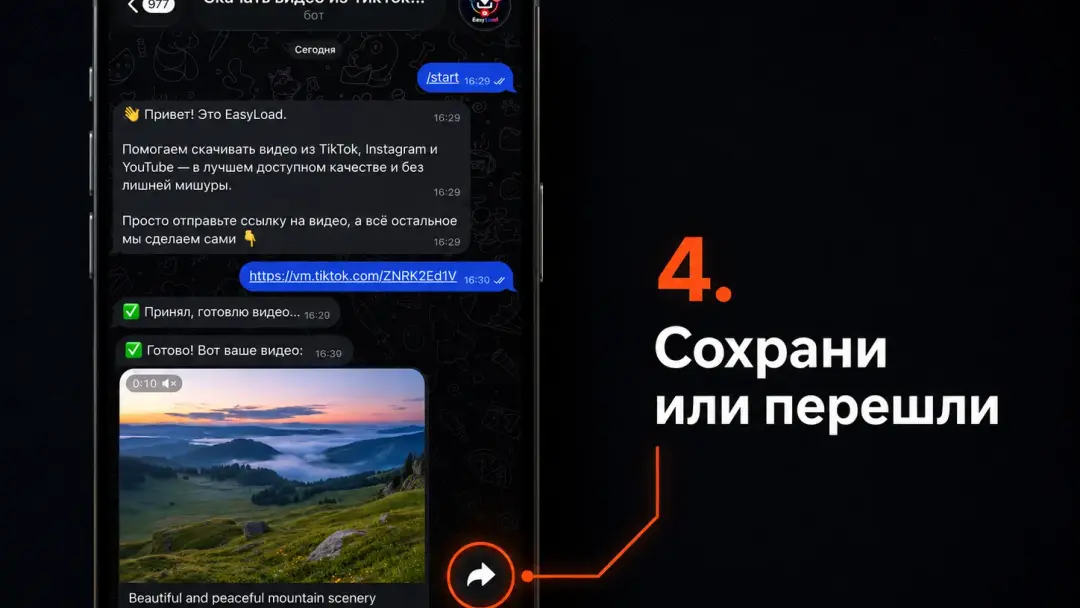
Когда бот прислал видео, дальше всё зависит от телефона. На iPhone обычно нужно открыть ролик в Telegram, нажать кнопку отправки или меню и выбрать сохранение видео. На Android логика похожая: открыть видео, нажать меню и сохранить в галерею или загрузки. Если не хочешь забивать память, можно оставить ролик в «Избранном» Telegram — это удобнее для мемов, которые нужны один раз.
Для пересылки другу сохранять файл часто вообще не нужно. Нажимаешь стрелку пересылки у видео в Telegram, выбираешь чат и отправляешь. Это быстрее, чем сначала качать в галерею, потом искать ролик среди фото и потом снова отправлять.
Почему Shorts может не скачаться
Неудачная загрузка не всегда означает, что сервис сломался. У Shorts бывают ограничения: ролик могли удалить, автор мог закрыть доступ, видео может быть недоступно в регионе, ссылка могла устареть или вести не на конкретный ролик. Иногда YouTube меняет обработку ссылок, и сторонним сервисам нужно время, чтобы подстроиться.
- Проверь ссылку. Открой её сам: если видео не воспроизводится у тебя, бот тоже вряд ли поможет.
- Скопируй ссылку заново. Не из чужого описания, а через кнопку «Поделиться» в самом Shorts.
- Попробуй позже. Если бот ответил, что готовит видео, но результата нет, проблема может быть временной.
- Не отправляй личные данные. Нормальному боту для скачивания по ссылке не нужен пароль от YouTube, Google или Telegram.
Важный момент
Не перезаливай чужие Shorts как свои. Скачать ролик для личного просмотра или переслать другу — один сценарий. Использовать чужой контент в своём канале без разрешения автора — уже другой, и он может закончиться жалобой.
Когда лучше не скачивать, а просто отправить ссылку
Если ролик нужен человеку только один раз, ссылка часто честнее и быстрее. Автор получает просмотр, описание и контекст не теряются, а тебе не нужно хранить лишний файл. Скачивание имеет смысл, когда видео нужно переслать в чат без переходов, сохранить перед удалением, прикрепить к личной заметке или отправить туда, где ссылка открывается плохо.
Официальная офлайн-загрузка YouTube — отдельный вариант, но она работает внутри приложения и зависит от доступности функции. Для обычной пересылки файла в Telegram это не то же самое. Поэтому EasyLoad закрывает именно бытовую задачу: получить ролик по ссылке и сразу работать с ним как с видеофайлом.
Частые вопросы
Можно ли скачать YouTube Shorts без установки приложений?
Да. Если Telegram уже установлен, отдельное приложение не нужно: открываешь бота EasyLoad, отправляешь ссылку на Shorts и ждёшь видео в чате.
Бот скачивает Shorts в MP4?
Бот возвращает видео прямо в Telegram. На практике такой ролик обычно можно сохранить и переслать как обычный видеофайл, но доступный формат и качество зависят от исходного ролика и обработки сервиса.
Нужно ли входить в YouTube-аккаунт?
Нет. Для такого сценария боту нужна ссылка на ролик, а не твой логин или пароль. Если какой-то сервис просит пароль от YouTube ради скачивания, я бы сразу закрывал страницу.
Почему бот принял ссылку, но видео не прислал?
Возможны ограничения ролика, временная ошибка обработки или битая ссылка. Сначала открой Shorts по этой ссылке сам, потом скопируй её заново через «Поделиться» и отправь боту ещё раз.
Комментарии 0
Войдите, чтобы оставить комментарий.
Пока нет комментариев. Будьте первым!