Первый раз я открыл OBS и увидел пустое серое окно. Потыкал кнопки, накинул захват игры, добавил вебку и получил кашу из окон, которая выглядела как рабочий стол после ночного сидения. Красивые сцены у других стримеров казались магией. Оказалось, магии нет. Вот как сделать красивую сцену в OBS, не тратя деньги на готовые паки.
Что реально делает сцену красивой
Шаблоны с интернета помогают быстро стартовать, но часто тащат за собой лишние рамки, нечитаемые шрифты и перегруженные оверлеи. Я пробовал несколько — в итоге вернулся к чистой сцене, которую собрал сам. Главное — взаимное положение элементов и обработка. Количество тут вторично.
Красивая сцена в OBS — это когда глаз сразу понимает, куда смотреть. Игра или контент занимают центр. Вебка и чат — на периферии, не перекрывая важное. Цвета сбалансированы, а переходы между сценами плавные. Достичь этого можно встроенными средствами, без покупки премиум-паков.
Холст и слои изнутри
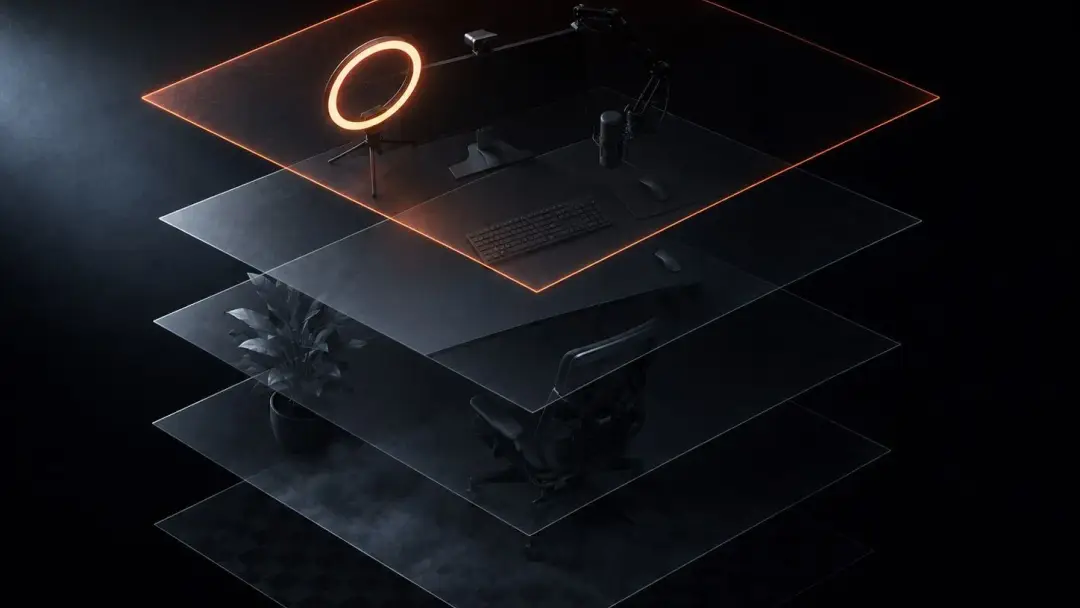
OBS работает как слоёный пирог. То, что выше в списке источников, закрывает то, что ниже. Это элементарно, но именно здесь лежит 90% ошибок. Я долго не понимал, почему моя вебка пропадает за игрой, пока не перетащил её выше в списке.
Порядок, который редко меняется
Мой базовый стек слоёв выглядит так. Внизу лежит фон: захват игры или экрана. Дальше идёт веб-камера, обрезанная и с цветокоррекцией. Следующий слой из оверлеев: рамка вокруг вебки, небольшой блок последних фоловеров, по настроению добавляю таймер. Вершину занимают алерты и важные уведомления. Такая лесенка гарантирует, что ничто случайно не залезет поверх критичного.
СоветГруппируй связанные источники в папки. Вебка с рамкой и тенью группируются вместе. Это спасает, когда нужно двинуть элемент сразу, а не выравнивать по пикселю.
Фильтры, которые меняют всё
Встроенные фильтры OBS круче, чем кажутся на первый взгляд. Я регулярно использую три: Color Correction, Crop/Pad и Chroma Key. Остальное добавляю только когда нужно.
Цветокоррекция
Color Correction позволяет подогнать вебку под общий тон сцены. Если игра холодная, с синевой, а вебка горит жёлтым светом лампы. Картинка разваливается. Я сдвигаю Gamma и добавляю лёгкий Saturation, чтобы лицо не выглядело серым, но и не перегорало. Для начала хватит минимальных значений: яркость +3 и контраст +2. Насыщенность держу около +5. Потом крутишь на глаз.
Chroma Key и маски
Если позади тебя зелёный экран — Chroma Key уберёт фон. Но даже без него полезен фильтр Crop/Pad. Я обрезаю вебку до вертикального формата, ставлю в угол и добавляю тонкую рамку через дополнительный источник изображения. Получается аккуратный элемент вместо висящего прямоугольника посередине экрана.
КонтекстФильтры применяются к конкретному источнику, а не ко всей сцене. Чтобы обработать игру и вебку по-разному — настраивай каждый источник отдельно.
Правила визуальной чистоты
Я выработал для себя несколько ограничений, которые не дают сцене превратиться в новогоднюю ёлку. Первое правило: один шрифт для всех текстовых оверлеев. Второе: отступы. Элементы не должны прилипать к краям холста. Я оставляю минимум 20–30 пикселей воздуха. Третье: прозрачность. Чат и алерты смотрятся лучше, если их фон слегка прозрачный вместо сплошного чёрного квадрата.
Ещё один трюк — безопасные зоны. OBS показывает границы холста, но на разных платформах видимая область может обрезаться. Я держу важные элементы в центральных 80% экрана, а оверлеи — ближе к центру, чем к краю.
Переходы и плавность
Резкая смена сцены бьёт по глазам. Я поставил Fade на 300 мс как стандартный переход. Для переключения между игрой и паузой использую Slide или Swipe, но только если они не отвлекают от контента. Переходы должны быть короткими. Длинные анимации быстро надоедают зрителю и тебе самому.
Studio Mode помогает подготовить следующую сцену заранее. Я держу её включённой, когда планирую показать экран или переключиться на камеру. Это избавляет от моментов, когда зритель видит твой рабочий стол с десятком иконок.
Как сделать красивую сцену в OBS пошагово
- Создай новую сцену и задай базовое разрешение холста под твою платформу — стандарт 1920×1080.
- Добавь основной источник контента (захват игры или экрана) и растяни на весь холст.
- Добавь вебку, обрежь лишнее через Crop/Pad и поставь в угол с отступом от краёв.
- Примени Color Correction к вебке: подбери яркость и насыщенность под общий тон.
- Добавь оверлей-рамку поверх вебки, сгруппируй их в одну папку.
- Настрой Fade-переход на 200–300 мс как стандартный для всех сцен.
- Включи Studio Mode, если планируешь переключаться между сценами вручную.
- Проверь итог через запись тестового фрагмента — так легче заметить перекрытия и лишнее.
Красивую сцену не покупают. Её собирают слой за слоем, убирая лишнее. Начни с порядка, добавь фильтры — и через полчаса твой стрим будет выглядеть так, как будто за ним сидит человек, а не случайный набор окон.
Частые вопросы
Нужен ли зелёный экран для красивой сцены?
Нет. Chroma Key упрощает задачу, но Crop/Pad и правильная позиция вебки уже делают картинку аккуратной. Зелёный экран — дополнение, не обязательный элемент.
Можно ли использовать готовые шаблоны?
Можно, но проверяй, что они не перегружены. Я беру только рамки и минимальные оверлеи, а текст и расположение настраиваю сам. Иначе сцена выглядит как у сотни других каналов.
Почему вебка тормозит или мигает?
Причина простая: конфликт разрешения или другой софт, который держит камеру. Понизь разрешение в свойствах источника и закрой лишние программы.
Как сделать сцену для вертикального стрима?
Поменяй базовое разрешение холста на 1080×1920. Перестрой слои под вертикальный формат: контент в центре, вебка сбоку или сверху. Оверлеи пересмотри — горизонтальные рамки здесь не работают.
Комментарии 0
Войдите, чтобы оставить комментарий.
Пока нет комментариев. Будьте первым!