Скачать видео с YouTube быстрее всего через Telegram: открываешь EasyLoad, отправляешь ссылку и забираешь готовый ролик в чате. Я бы не ставил отдельное приложение ради одного видео. Обычно оно просит доступы, забивает память и потом висит на телефоне мёртвым грузом. Бот решает задачу проще: ссылка вошла, файл вышел.
Сначала коротко: что важно знать
Для личного сохранения ролика схема простая: скопировать ссылку на YouTube-видео, открыть EasyLoad в Telegram и отправить ссылку сообщением. Дальше бот сам обработает видео и вернёт результат в чат, если конкретная ссылка доступна для обработки.
Есть важная граница. В условиях YouTube прямо сказано, что контент нельзя скачивать, воспроизводить или распространять вне разрешённых сервисом случаев, разрешения правообладателя или применимого закона. Официальная справка YouTube отдельно описывает офлайн-загрузки внутри приложения: в некоторых регионах и для некоторых роликов кнопка Download работает через приложение, а скачанные видео могут требовать регулярного подключения к сети для проверки доступности.
Нормальное правилоСохраняй свои ролики, открытые материалы с разрешением автора или видео для личного просмотра. Не используй скачивание для пиратства, перезаливов и обхода платного доступа.
Пошаговая инструкция
- Открой страницу бота: https://t.me/safettinst_bot. Если Telegram уже установлен, нажми START BOT.
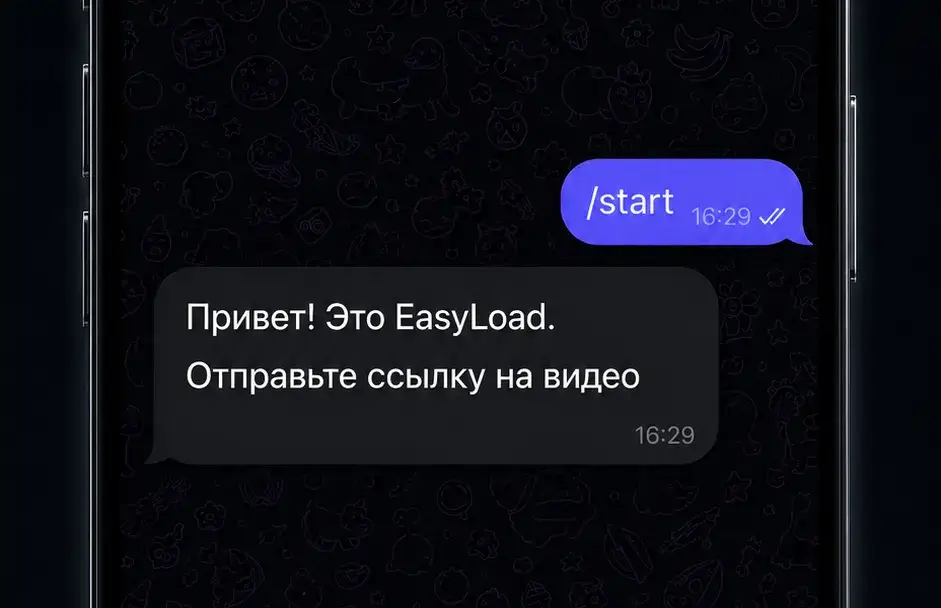
- В чате отправь команду /start. Бот ответит приветствием и попросит прислать ссылку на видео.
- Открой нужный ролик на YouTube, нажми Поделиться и скопируй ссылку. Подойдёт обычная ссылка на видео или YouTube Shorts, если бот сможет её обработать.
- Вставь ссылку в чат с EasyLoad и отправь её одним сообщением. Не добавляй к ссылке лишний текст, чтобы бот не споткнулся о мусор в сообщении.
- Дождись ответа. Когда обработка закончится, бот пришлёт видео или карточку результата. На телефоне его можно сохранить из Telegram в галерею, файлы или переслать другу.
Мне нравится такой сценарий именно за отсутствие лишних движений. Не нужно искать сайт, закрывать всплывающие окна, угадывать кнопку скачивания и ловить фейковую рекламу. Telegram уже открыт у большинства, а бот работает как обычный чат.
Официальная загрузка YouTube и бот: в чём разница
Официальная кнопка YouTube Download полезна, когда она доступна. Но это не всегда файл в галерее: часто ролик остаётся внутри приложения YouTube и привязан к условиям офлайн-просмотра. EasyLoad закрывает другой бытовой сценарий: быстро получить ролик в Telegram, чтобы сохранить его у себя или переслать в чат.
| Способ | Когда удобен | Ограничение |
|---|---|---|
| Кнопка Download в YouTube | Офлайн-просмотр внутри приложения | Доступна не для всех видео и регионов |
| EasyLoad в Telegram | Быстро отправить ссылку и получить результат в чате | Не стоит использовать для чужого контента без прав |
| Запись экрана | Крайний случай, когда нужен короткий фрагмент | Хуже качество, звук и много ручной возни |
Как скачать YouTube Shorts
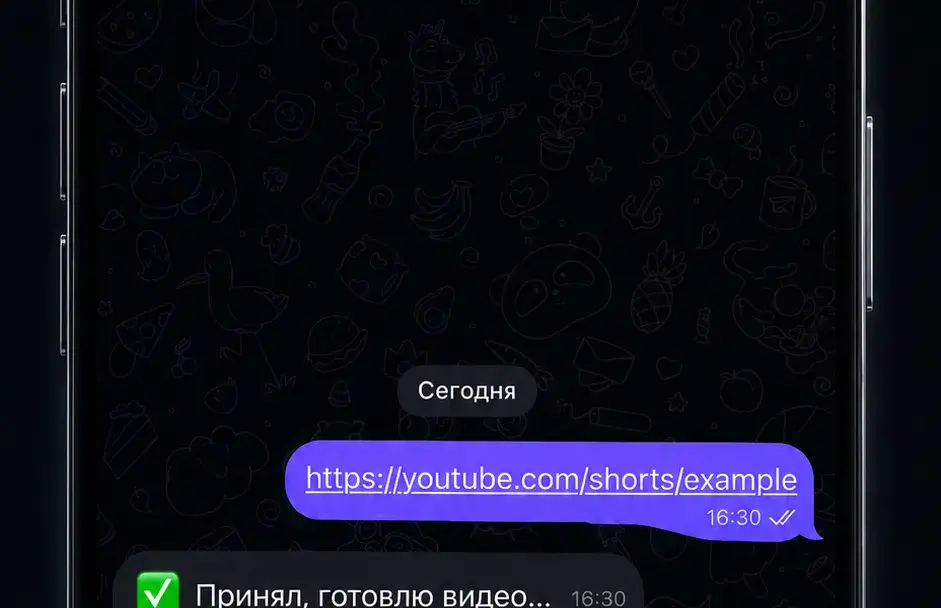
YouTube Shorts скачивается по тому же принципу: копируешь ссылку на короткое видео, отправляешь её в EasyLoad и ждёшь ответ. Разница только в формате ссылки. Если в сообщении есть лишние символы, параметры или текст после URL, я бы сначала отправил чистую ссылку отдельным сообщением.
Для Shorts это особенно удобно. Короткие ролики часто хочется кинуть другу в Telegram, сохранить мем или оставить видео перед тем, как автор его удалит. Вместо записи экрана достаточно нормальной ссылки.
Если бот не вернул видео
Сначала проверь самую скучную вещь: ссылка должна открываться у тебя в браузере или приложении YouTube. Если ролик удалён, закрыт, приватный или недоступен в регионе, бот тоже может не получить нормальный результат.
- Отправь ссылку отдельно, без подписи и эмодзи.
- Попробуй полную ссылку из адресной строки, а не укороченный вариант.
- Проверь, что это обычное видео или Shorts, а не трансляция, плейлист или закрытый ролик.
- Подожди минуту и отправь ссылку ещё раз, если Telegram или YouTube в этот момент тормозит.
Если ролик открывается публично, а бот молчит, я сначала отправляю ссылку без параметров после знака вопроса. Часто проблема не в видео, а в кривой ссылке из шаринга.
Куда сохранять видео после ответа бота
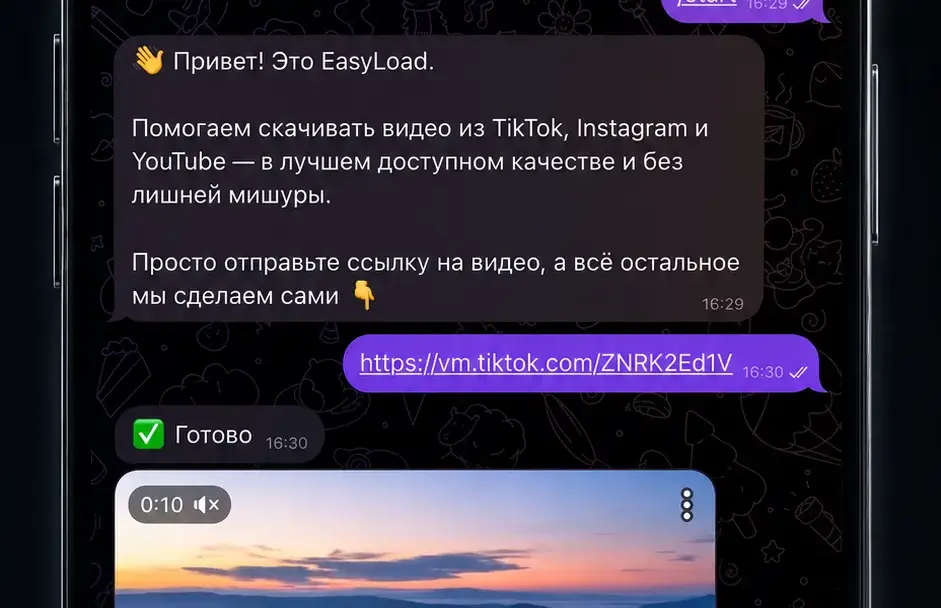
После обработки видео остаётся в чате Telegram. На iPhone обычно достаточно открыть ролик, нажать кнопку отправки или меню и выбрать сохранение в Фото или Файлы. На Android логика похожая: открыть видео, нажать меню и сохранить в галерею или загрузки. На компьютере можно открыть Telegram Desktop и скачать файл в папку.
Если ролик нужен другу, я бы не сохранял его дважды. Проще переслать сообщение с видео прямо из чата EasyLoad. Так не теряется время, а файл не плодит копии в памяти телефона.
Кому такой способ подходит
EasyLoad хорош для бытовых задач: сохранить свой ролик, забрать полезное видео для дороги, отправить мем в чат, перенести короткий ролик между устройствами. Это не «серый комбайн» с десятком непонятных кнопок, а понятный маршрут через Telegram.
Я бы держал его как быстрый инструмент под рукой. Не вместо здравого смысла и уважения к авторам, а вместо лишних приложений, сомнительных сайтов и записи экрана, которая почти всегда выглядит хуже, чем хотелось.
Частые вопросы
Можно ли скачать видео с YouTube без отдельного приложения?
Да, если у тебя уже есть Telegram. Открой EasyLoad, отправь ссылку на видео и дождись ответа бота. Отдельный загрузчик на телефон ставить не нужно.
Можно ли скачать YouTube Shorts через EasyLoad?
Да, принцип тот же: копируешь ссылку на Shorts и отправляешь её в чат. Если конкретная ссылка не обработалась, попробуй отправить чистый URL без лишнего текста.
Нужно ли входить в YouTube-аккаунт?
Для отправки ссылки в EasyLoad вход в YouTube обычно не нужен. Но Telegram нужен, потому что весь сценарий проходит внутри чата с ботом.
Можно ли скачивать чужие видео и перезаливать их?
Не стоит. Скачивание не даёт прав на чужой контент. Для публикации, монтажа и коммерческого использования нужно разрешение автора, правообладателя или другая законная причина.
Когда Telegram-бот удобнее сайта или приложения
Бот полезен для разовой загрузки: не нужно устанавливать отдельную программу, выдавать ей постоянные разрешения или искать кнопку среди рекламы на сайтах-загрузчиках. Результат остаётся в Telegram, откуда его можно сохранить или переслать.
Для регулярной работы с большим числом длинных роликов удобнее специализированный инструмент на компьютере. Для официального офлайн-просмотра используйте кнопку Download в YouTube, когда она доступна: такой ролик обычно остаётся внутри приложения.
Комментарии 0
Войдите, чтобы оставить комментарий.
Пока нет комментариев. Будьте первым!