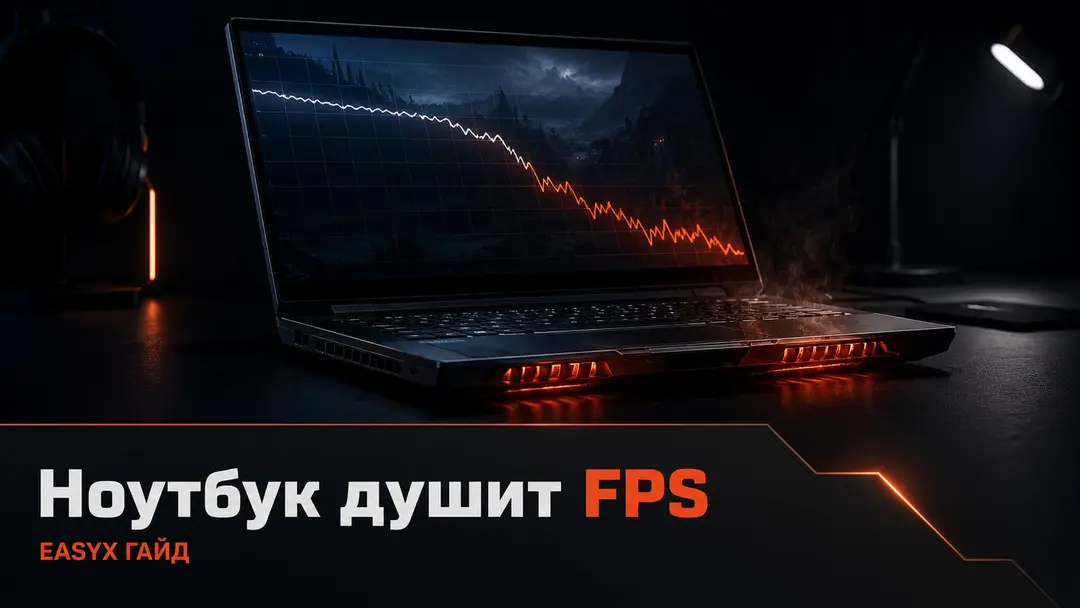
Почему ноутбук греется в играх и теряет FPS? В большинстве случаев дело в том, что процессор и видеочип быстро выходят к лимиту температуры или мощности, после чего ноутбук снижает частоты. Игра сначала идёт бодро, потом корпус раскаляется, вентиляторы воют, а кадры проседают рывками.
У игровых ноутбуков это особенно заметно. В тонкий корпус пытаются запихнуть горячий CPU, дискретную графику, память, накопитель и маленькую систему охлаждения. На первых минутах всё красиво: буст высок, FPS нормальный. Через 10–20 минут радиаторы уже не успевают отводить тепло, и железо начинает защищать себя снижением производительности.
Почему ноутбук греется в играх сильнее, чем в браузере
Игра одновременно нагружает видеокарту, процессор, видеопамять, оперативную память и накопитель. В браузере ноутбук часто живёт короткими всплесками нагрузки, а в игре нагрузка держится постоянно. Intel прямо описывает Turbo Boost как динамическое повышение частоты в пределах безопасных температурных и энергетических лимитов, а итоговая частота зависит от теплового запаса системы по объяснению Intel.
Вот почему одинаковый ноутбук может вести себя по-разному в CS2, Cyberpunk 2077 и Fortnite. В одной игре упирается видеокарта, в другой процессор, в третьей ещё и память. Но финал похожий: если охлаждение не справляется, частоты падают, кадры становятся неровными.
КороткоТроттлинг — это защитное снижение частот при перегреве или упоре в лимит мощности. Он не ломает ноутбук сам по себе, но превращает стабильные 90 FPS в рваные 45–60 FPS с микрофризами.
Как понять, что FPS режет именно температура
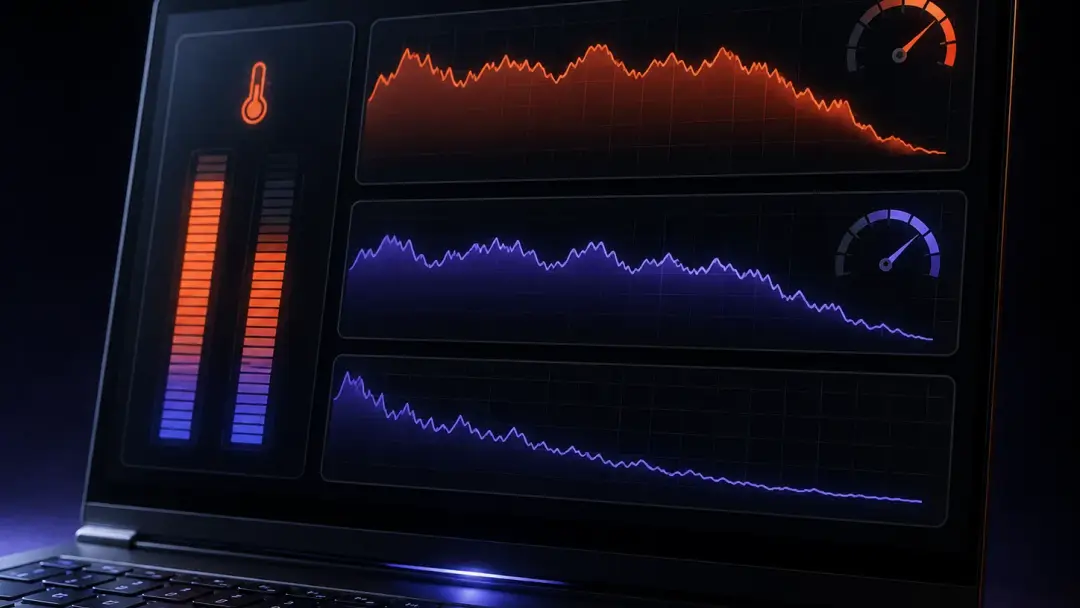
Прямой признак простой: FPS падает не сразу, а после прогрева. Запускаешь игру, первые минуты всё нормально, потом вентиляторы раскручиваются, температура растёт, частоты CPU или GPU снижаются. Если после выхода в меню или перезапуска игра снова на время оживает, подозрение почти всегда уходит в охлаждение.
Я бы не гадал по ощущениям. Поставь мониторинг и смотри на четыре вещи: температуру CPU, температуру GPU, частоты и загрузку видеокарты. Valve в 2025 году расширила монитор производительности Steam: он умеет показывать FPS, данные по CPU, GPU и RAM, а также отдельно различать обычные и сгенерированные кадры по описанию обновления Steam. Для более подробной диагностики подойдут MSI Afterburner, HWiNFO или фирменная утилита ноутбука.
| Симптом | Что вероятнее всего происходит | Что смотреть |
|---|---|---|
| FPS падает через 10–20 минут | Система охлаждения прогрелась и не успевает отводить тепло | Температуры, частоты CPU/GPU |
| GPU загружен не полностью, FPS низкий | Процессор или лимит мощности держит игру | Загрузку CPU по ядрам, частоту CPU |
| Вентиляторы шумят, корпус горячий, игра фризит | Троттлинг или забитые воздуховоды | Температуры и стабильность частот |
| FPS нормальный от сети, плохой от батареи | Ноутбук режет питание ради автономности | Режим питания Windows и утилиту производителя |
Что проверить за 15 минут
Сначала убери банальные причины. Именно они чаще всего съедают FPS, хотя выглядят несерьёзно. У меня было несколько ноутбуков, где вся «поломка» сводилась к ковру под корпусом, пыли на сетке и тихому режиму в фирменной программе.
- Поверхность. Ноутбук должен стоять на столе или подставке. Плед, диван и колени перекрывают нижние воздухозаборники.
- Воздухозаборники. Посмотри на нижнюю крышку и боковые решётки. Наклейки, пыль и мягкая поверхность могут буквально закрыть ноутбуку воздух.
- Режим питания. В Windows и фирменной утилите нужен производительный режим для игры от сети. Тихий режим часто специально держит вентиляторы ниже.
- Зарядка. Игровой ноутбук должен играть от родного блока питания. От слабой зарядки USB-C многие модели резко режут мощность.
- Фоновые процессы. Браузер с десятком вкладок, запись экрана, апдейтеры и лаунчеры могут подогревать CPU даже до запуска матча.
Отдельный момент — температура в комнате. Летом ноутбук может вести себя хуже без единой аппаратной поломки. Если в комнате жарко, теплового запаса меньше, а значит буст заканчивается быстрее.
Настройки, которые реально помогают
Самая здравая настройка — ограничить FPS до уровня, который ноутбук держит стабильно. Если экран 144 Гц, а игра скачет между 95 и 140 FPS, я лучше поставлю лимит 90 или 100. Картинка станет ровнее, нагрев ниже, вентиляторы спокойнее.
Вторая настройка — снизить самые горячие пункты графики. Обычно это трассировка лучей, качество теней, плотность толпы, дальность прорисовки, масштаб разрешения и тяжёлые эффекты постобработки. Текстуры лучше трогать последними: если видеопамяти хватает, они меньше влияют на температуру, чем лучи и тени.
Не лечи перегрев разгономРазгон на горячем ноутбуке часто делает ситуацию хуже. Сначала нужно вернуть нормальный воздух и стабильные частоты, затем уже думать о тонкой настройке.
Ещё один рабочий приём — лёгкий андервольт или снижение лимитов мощности, если модель и BIOS это разрешают. Но это уже аккуратная настройка для тех, кто понимает, что меняет. Для большинства пользователей безопаснее начать с лимита FPS, чистки, подставки и профиля вентиляторов.
Пошаговая инструкция
- Запусти игру от сети и включи мониторинг FPS, температур, частот CPU/GPU и загрузки видеокарты.
- Поиграй 15–20 минут в одной и той же сцене или на одной карте, чтобы ноутбук успел прогреться.
- Сравни первые минуты и прогретое состояние. Если FPS падает вместе с частотами, причина близка к троттлингу или лимиту питания.
- Поставь ноутбук на твёрдую поверхность, включи производительный профиль, закрой лишний фон и повтори тест.
- Если стало лучше, закрепи результат лимитом FPS и чисткой воздуховодов. Если не стало, переходи к диагностике пыли, термопасты и блока питания.
Когда нужна чистка и термопаста
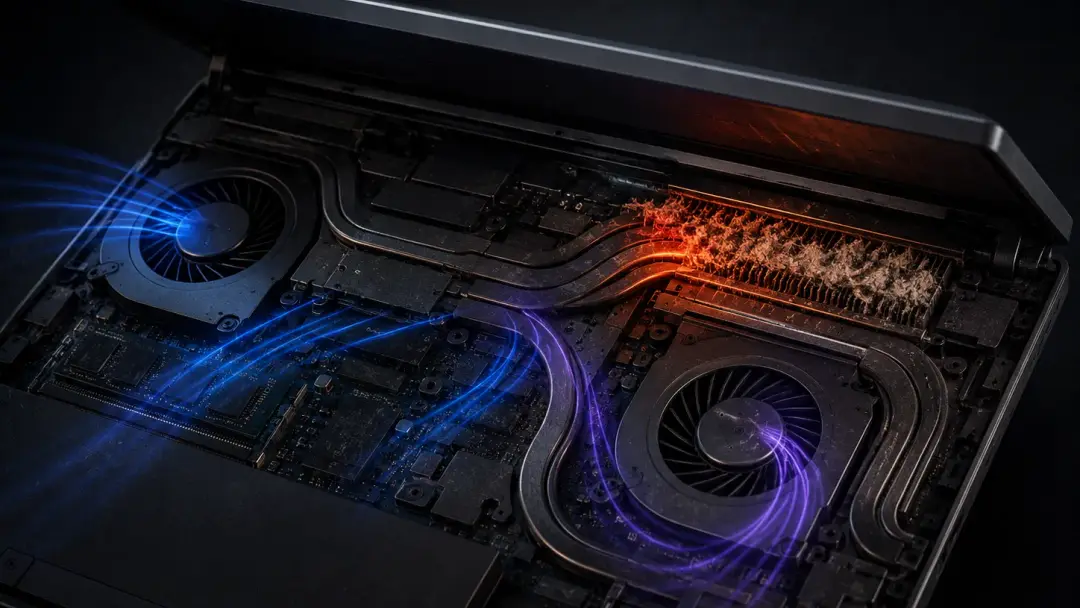
Пыль работает как пробка: вентилятор крутится, шумит, но поток воздуха через радиатор слабый. В руководствах по чистке ноутбуков обычно советуют выключить устройство, отключить питание и использовать короткие продувы сжатым воздухом через вентиляционные отверстия, чтобы не загнать влагу и не раскрутить вентилятор бесконтрольно как описывает Lifewire.
Если ноутбуку больше года, он жил на кровати, в комнате с пылью или рядом с животными, чистка уже не косметика. Это нормальное обслуживание. Замена термопасты и термопрокладок нужна, когда даже после продувки температуры быстро улетают вверх, а корпус раньше таким горячим не был. Тут лучше не геройствовать, если нет опыта разборки: одна сорванная шлейф-лента обойдётся дороже чистки в сервисе.
Что делать, если ноутбук всё равно душится
Если чистка, нормальная поверхность и лимит FPS не помогают, остаются три сценария. Первый: конкретная модель ноутбука изначально имеет слабое охлаждение для своей связки CPU и GPU. Второй: блок питания, батарея или система управления питанием не дают железу нормальную мощность. Третий: игра слишком тяжёлая для выбранных настроек.
Тут важно не требовать от ноутбука невозможного. Компактный корпус не станет десктопом только потому, что в названии есть RTX. Иногда лучший апгрейд — снизить пару настроек и получить ровные 80 FPS вместо нервных 120 с провалами.
Если уже выбираешь новое железо или думаешь уходить с ноутбука на стационарный ПК, полезно заранее проверить связку комплектующих. Для этого на EASYX есть инструмент проверки совместимости комплектующих: я бы использовал его как первый фильтр перед ручной сверкой по сайтам производителей.
Короткий вывод
Ноутбук теряет FPS в играх не потому, что «устал», а потому что упирается в тепло, питание или настройки. Начинать нужно с мониторинга, твёрдой поверхности, производительного режима и лимита кадров. Если падение начинается только после прогрева, почти наверняка пора заниматься охлаждением: продувкой, чисткой, термопастой или более спокойными настройками графики.
Частые вопросы
Какая температура ноутбука в играх считается нормальной?
Единой цифры для всех моделей нет: лимиты зависят от конкретного процессора, видеочипа и конструкции охлаждения. Тревожный признак не сама горячая цифра, а падение частот и FPS после прогрева.
Охлаждающая подставка увеличит FPS?
Иногда да, если у ноутбука есть нижние воздухозаборники и подставка реально подаёт туда воздух. Если вентиляция идёт только через петлю или боковые щели, эффект может быть слабым.
Стоит ли менять термопасту самому?
Только при опыте разборки именно ноутбуков. Внутри легко повредить шлейф, вентилятор или термопрокладки, поэтому для дорогой модели сервис часто разумнее.
Комментарии 0
Войдите, чтобы оставить комментарий.
Пока нет комментариев. Будьте первым!