
Локальная нейросеть на ПК — это не «бесплатный ChatGPT без ограничений», а связка из двух вещей: программы-запускатора и файла модели. Запускатор даёт интерфейс, API и настройки. Модель лежит на диске и отвечает прямо на твоём железе. Поэтому главный вопрос не «что скачать», а «какой инструмент подходит под твой сценарий и какую модель твой ПК реально потянет».
Если нужен самый простой старт без терминала, я бы начинал с LM Studio. Если хочется подключать локальную модель к коду, редактору, боту или сайту — Ollama удобнее. Если задача ближе к «поставил приложение, загрузил модель, закинул документы и общаюсь офлайн» — GPT4All всё ещё нормальный вариант. Ошибка новичка — сразу качать модель на 30B или 70B параметров, потом смотреть на один токен в вечность и думать, что локальные нейросети «не работают». Работают. Просто начинать надо с маленькой instruct-модели.
Короткий ответ: что ставить первым
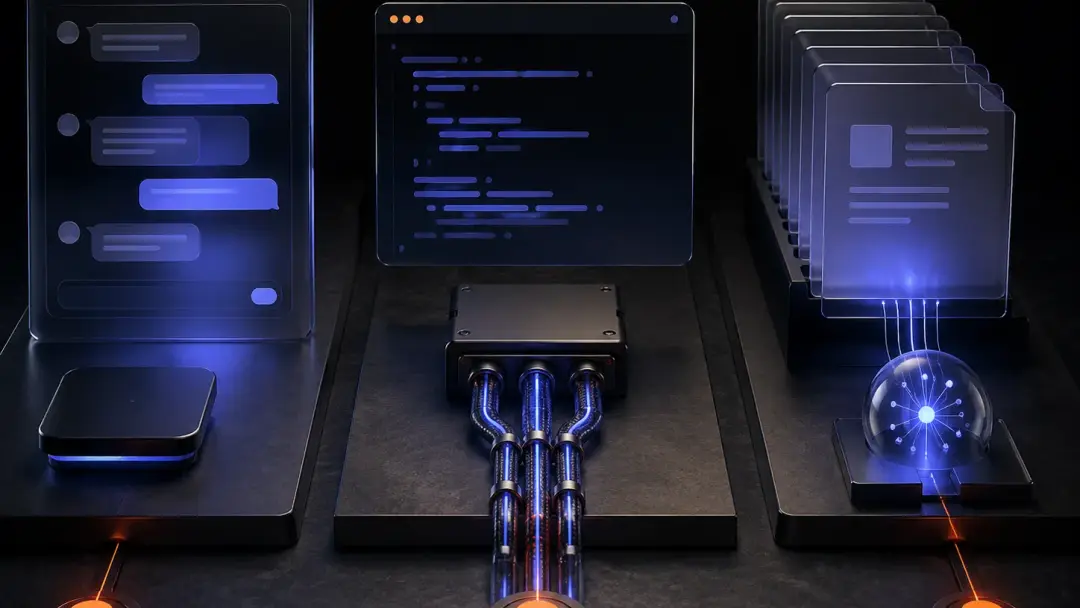
| Инструмент | Кому подходит | Сильная сторона | Где осторожнее |
|---|---|---|---|
| LM Studio | Новичку, который хочет чат и понятный интерфейс | GUI, поиск/загрузка моделей, локальный сервер, OpenAI-совместимые эндпоинты | Не надо ставить максимальный контекст и тяжёлую модель на слабом ПК |
| Ollama | Тем, кто не боится терминала и хочет API | Команды вроде ollama run, удобная работа из скриптов, локальный API | Без понимания модели и памяти легко скачать слишком тяжёлый вариант |
| GPT4All | Тем, кому нужен простой офлайн-чат и работа с файлами | Desktop-приложение, LocalDocs, локальный API-сервер | Для разработки и кастомных пайплайнов чаще удобнее Ollama или LM Studio |
Мой практичный порядок такой: сначала LM Studio, чтобы понять модели и скорость на твоём ПК; потом Ollama, если нужно подключать это к коду; GPT4All — если основная задача не разработка, а локальный чат с документами.
Что нужно по железу
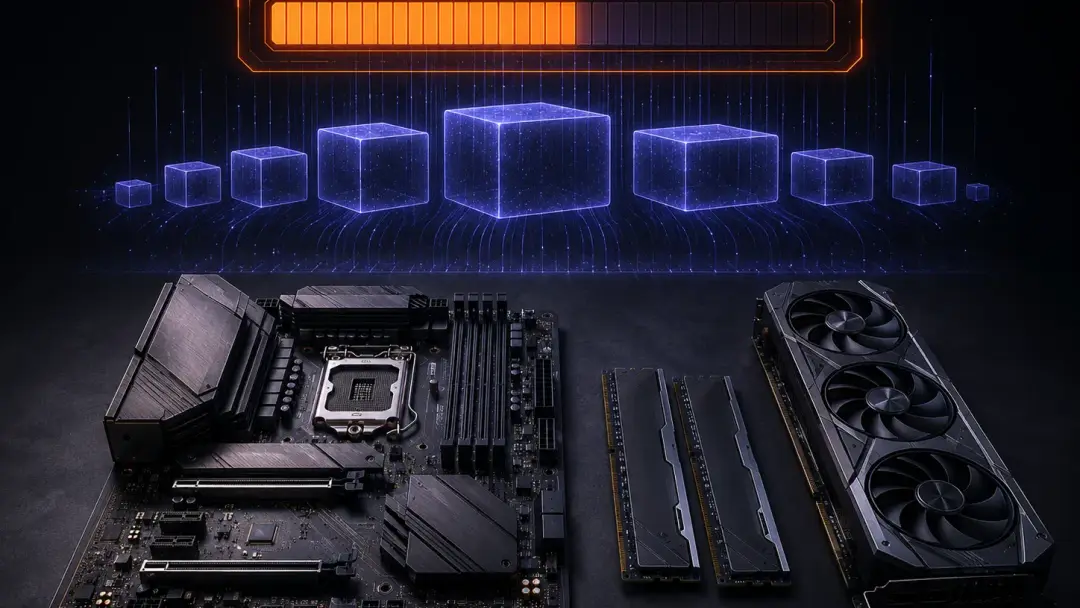
Самое важное — память. Не процессор, не RGB-корпус, не «игровой» шильдик, а RAM и VRAM. LM Studio в официальных требованиях рекомендует 16 ГБ RAM и, для Windows, хотя бы 4 ГБ выделенной VRAM. На macOS поддерживаются Apple Silicon M1/M2/M3/M4 и macOS 14.0 или новее. На 8 ГБ тоже можно пробовать, но только маленькие модели и умеренный контекст.
Грубая, но рабочая логика такая:
- 8 ГБ RAM: ставь 1B–3B модели. Это не магия уровня топовых облачных моделей, но для простых ответов и тестов нормально.
- 16 ГБ RAM: оптимальная стартовая зона для 4B–8B в квантованных версиях. Здесь локальная нейросеть уже становится полезной.
- 32 ГБ RAM и больше: можно смотреть в сторону 14B и некоторых 30B/32B-сценариев, но скорость и контекст всё равно зависят от видеокарты или unified memory.
- Видеокарта с 8–12 ГБ VRAM: заметно приятнее для 7B/8B моделей. Главное — не пытаться держать огромную модель целиком в VRAM, если памяти не хватает.
Большая модель обычно сильнее, но слабый ПК может убить весь смысл. Быстрая 4B/8B-модель часто полезнее, чем 30B-модель, которая отвечает так медленно, что её не хочется открывать второй раз.
Вариант 1: LM Studio — самый спокойный старт
LM Studio хорош тем, что не заставляет сразу лезть в терминал. Скачиваешь приложение для своей системы, открываешь каталог моделей, выбираешь модель, загружаешь и запускаешь чат. Для первого вечера с локальными LLM это самый безболезненный путь.
- Открой официальный сайт LM Studio и скачай версию для Windows, macOS или Linux.
- Установи приложение и запусти его.
- В разделе поиска моделей найди небольшую instruct-модель. Для старта выбирай не «самую умную», а ту, которая помещается в память.
- Скачай модель и открой чат.
- Задай короткий тестовый запрос:
Объясни простыми словами, чем локальная нейросеть отличается от ChatGPT. - Если ответ идёт слишком медленно, выбери модель меньше или уменьши context length.
Отдельный плюс LM Studio — локальный сервер. Официальная документация описывает OpenAI-совместимые эндпоинты вроде /v1/chat/completions, /v1/responses, /v1/embeddings и базовый адрес наподобие http://localhost:1234/v1, когда сервер работает на стандартном порту. Это удобно, если приложение уже умеет подключаться к OpenAI API, но ты хочешь направить его на локальную модель.
Когда стоит выбирать LM Studio: если ты хочешь быстро увидеть результат, сравнить несколько моделей, поиграться с GPU offload и не тратить время на настройку окружения. Это нормальная точка входа даже для человека, который потом уйдёт в Ollama.
Вариант 2: Ollama — если нужен терминал и API
Ollama выглядит проще, чем звучит: ставишь программу, открываешь терминал и запускаешь модель одной командой. В официальном quickstart сценарий ровно такой: скачать Ollama, открыть терминал и выполнить команду запуска модели. Например:
ollama run qwen3:4bПосле загрузки модель откроется как интерактивный чат. Внутри можно написать вопрос, а для выхода использовать:
/byeДля разработки важнее другое: Ollama поднимает локальный API. Базовая логика — отправить запрос на http://localhost:11434/api/chat. Минимальный пример:
curl http://localhost:11434/api/chat -d '{
  "model": "qwen3:4b",
  "messages": [
    {"role": "user", "content": "Сделай короткий план статьи про локальные нейросети"}
  ],
  "stream": false
}'
У Ollama есть и OpenAI-совместимые возможности, но я бы не строил на этом иллюзию полной копии облачного OpenAI API. Для своих скриптов лучше сначала использовать родной Ollama API, а совместимые эндпоинты подключать тогда, когда конкретный клиент это поддерживает.
Ollama стоит выбирать, если ты хочешь локальную модель для Cursor-подобных сценариев, VS Code, Python-скриптов, бота, локального сервиса или экспериментов с автоматизацией. Это не самый дружелюбный старт для человека, который вообще не любит терминал, зато самый прямой путь к реальному использованию модели в проектах.
Вариант 3: GPT4All — если важны офлайн-чат и документы
GPT4All продаёт себя не как «инструмент для разработчиков в первую очередь», а как desktop-приложение для приватного запуска LLM на обычных ноутбуках и ПК. В официальной документации прямо указано: приложение работает на компьютере, не требует API-вызовов и GPU для старта, а LocalDocs позволяет подтягивать информацию из локальных документов и файлов в чат.
- Скачай GPT4All для Windows, macOS или Linux.
- Установи desktop-приложение.
- Выбери модель из встроенного списка или загрузи совместимый GGUF-файл.
- Создай чат и проверь простой запрос.
- Если хочешь работать с документами, включи LocalDocs и добавь нужную папку или файлы.
У GPT4All также есть локальный API-сервер. Он включается в настройках приложения: Settings → Application → Advanced → Enable Local API Server. По умолчанию сервер слушает http://localhost:4891/v1 и поддерживает эндпоинты вроде /v1/models и /v1/chat/completions. Важно: LocalDocs для API активируются через UI, а не только через запрос к серверу.
Когда выбирать GPT4All: если ты хочешь локальный чат без лишней возни и отдельный сценарий «спросить у своих файлов». Для чистой разработки я бы всё равно смотрел в сторону Ollama или LM Studio, но для спокойного офлайн-использования GPT4All закрывает задачу.
Как выбрать модель, чтобы не разочароваться

Модель — это не просто красивое название в списке. Для локального ПК смотри на четыре вещи: размер, назначение, квантование и язык.
- Размер: для первого запуска бери 3B/4B/7B/8B, а не 30B. На Ollama у Qwen3, например, есть разные размеры от маленьких вариантов до очень крупных, и это не значит, что твоему ПК нужен самый большой.
- Назначение: ищи instruct/chat-модели. Base-модель может быть сильной как основа, но для диалога новичку обычно нужна именно instruct-версия.
- Квантование: GGUF и Q4/Q5-варианты — нормальная реальность локального запуска. Квантование снижает требования к памяти, иногда ценой части качества.
- Язык: если нужен русский, проверяй модель на русских запросах. Не все маленькие модели одинаково хорошо держат русский, даже если в описании всё выглядит красиво.
Мой стартовый тест простой: задай модели три запроса — объяснить техническую тему по-русски, сделать краткий план статьи и переписать плохой абзац живым языком. Если модель начинает путаться уже здесь, не спасай её настройками. Просто возьми другую.
Как понять, что всё работает нормально
Нормальный локальный запуск выглядит так: первый ответ может стартовать не мгновенно, потому что модель загружается в память; дальше ответы идут стабильнее. В интерфейсе или логах часто видно скорость генерации в токенах в секунду, загрузку памяти и то, уехала ли модель на GPU. Если всё упирается в CPU, ответ будет заметно медленнее.
Проверь три вещи:
- Скорость: модель должна отвечать в темпе, с которым можно жить. Для личного чата это субъективно, но если короткий ответ ждёшь минуту — модель слишком тяжёлая.
- Память: если система начинает свопить на диск, уменьши модель или контекст. Своп превращает локальный AI в мучение.
- Качество: не оценивай модель по одному вопросу. Дай ей 5–10 реальных задач, которые ты правда будешь использовать.
Не начинай с «какая модель самая сильная». Начни с «какая модель достаточно хорошая и быстрая на моём ПК». В локальных LLM комфорт важнее красивого рейтинга.
Частые ошибки
Качать самую большую модель
Это самая частая ловушка. Большая модель может быть умнее, но если она не помещается в память или еле двигается, ты не будешь ей пользоваться. Для первого запуска маленькая модель лучше.
Ставить огромный context length
Контекст — это память. Чем больше окно контекста, тем выше нагрузка. Если локальная модель тормозит, первым делом снизь контекст, а не начинай переустанавливать всё подряд.
Думать, что локально значит автоматически приватно
Сама генерация может идти на твоём устройстве, но модели нужно скачать, некоторые инструменты могут иметь облачные режимы, а сторонние интеграции могут отправлять данные наружу. Для приватности не используй cloud-модели, не открывай локальный API в интернет и внимательно смотри, какие плагины подключены.
Открывать локальный порт наружу
LM Studio, Ollama и GPT4All часто слушают localhost. Это нормально для локального использования. Плохая идея — без понимания безопасности пробрасывать такой порт в сеть. Если нужен внешний доступ, ставь авторизацию, reverse proxy и ограничения. Для обычного пользователя лучше вообще не трогать это.
FAQ
Можно ли запустить локальную нейросеть без видеокарты?
Да, но выбирай маленькую модель и не жди чудес по скорости. GPT4All прямо позиционируется как вариант без обязательного GPU, LM Studio тоже может работать с небольшими моделями на ограниченном железе, но комфорт зависит от памяти и модели.
Что лучше для новичка: LM Studio, Ollama или GPT4All?
Для первого запуска — LM Studio. Для API и автоматизации — Ollama. Для офлайн-чата с документами — GPT4All. Не надо превращать выбор в религию: это инструменты под разные задачи.
Какая модель подойдёт для 16 ГБ RAM?
Начинай с 4B–8B в квантованном варианте. Если быстро и качество устраивает — оставь. Если слишком тупит — спустись ниже. Если всё летает — пробуй 14B.
Локальная нейросеть заменит ChatGPT?
Для части задач — да: черновики, суммаризация, приватные заметки, локальные эксперименты, простые помощники в коде. Для сложного reasoning, свежих фактов и мультимодальных задач облачные модели всё ещё часто сильнее. Локальная LLM — это не замена всему, а контроль, приватность и бесплатные эксперименты после загрузки модели.
С чего начать прямо сейчас?
Поставь LM Studio, скачай небольшую instruct-модель, задай 10 своих реальных запросов. Потом поставь Ollama и повтори те же запросы через терминал. Через час ты будешь понимать локальные нейросети лучше, чем после десяти абстрактных обзоров.
Итог
Запуск локальной нейросети на ПК в 2026 году уже не требует быть системным администратором. Но требует трезвости. LM Studio — лучший первый шаг, Ollama — лучший инструмент для терминала и API, GPT4All — удобный офлайн-чат с документами. Начинай с маленькой модели, следи за памятью, не выкручивай контекст без причины и не путай локальный запуск с магией. Хорошая локальная LLM — это не самая большая модель, а та, которую ты реально открываешь каждый день.

Комментарии 0
Войдите, чтобы оставить комментарий.
Пока нет комментариев. Будьте первым!