Видел цифру 144 FPS в углу экрана, а игра всё равно дергалась? Средний FPS — маркетинговый трюк. Реальную плавность определяют два числа, которые производители видеокарт предпочитают не показывать. 1% Low и 0.1% Low.
Почему средний FPS обманывает
Средний FPS считает просто. Сколько кадров машина нарисовала за секунду. Но он не говорит, как именно они шли. Восемь кадров по 8 мс и один кадр в 80 мс дадут в среднем те же 60 FPS, что и девять ровных кадров по 16,6 мс. Разница на экране — между шёлковой плавностью и микрофризом, от которого хочется выбросить мышь.
Я сам ловил это на старых бенчмарках. Средний FPS красивый, а играть невозможно. Один тормозящий кадр на фоне сотни быстрых почти не трогает среднее. Но глаз его ловит мгновенно.
Frame time — язык плавности
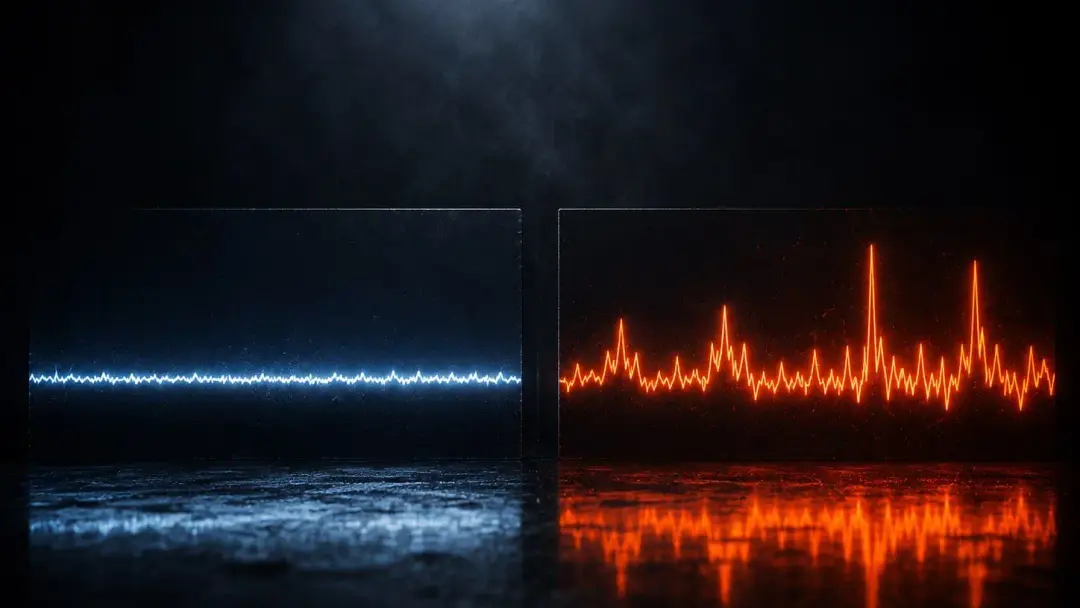
Frame time — время отрисовки одного кадра в миллисекундах. При 60 FPS каждый кадр должен занимать 16,6 мс. При 144 FPS — 6,9 мс. Идеальный график frametime — ровная линия. Каждый всплеск — задержка, которую ты чувствуешь как подёргивание.
| Целевой FPS | Идеальный frametime |
|---|---|
| 60 FPS | 16,7 мс |
| 120 FPS | 8,3 мс |
| 144 FPS | 6,9 мс |
| 240 FPS | 4,2 мс |
Что означают 1% Low и 0.1% Low
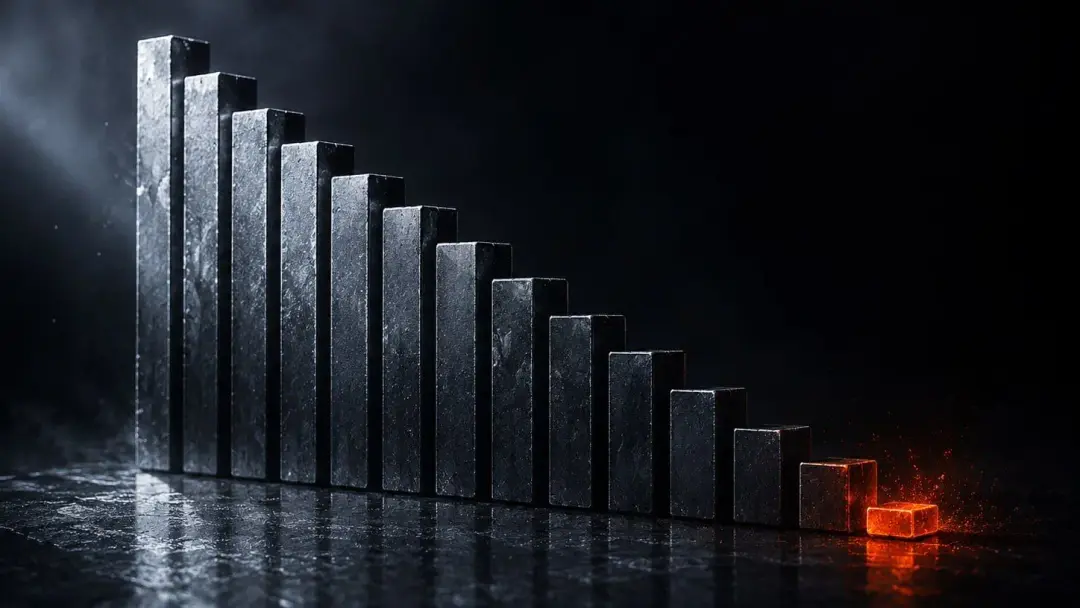
1% Low — худший 1% кадров, переведённый обратно в FPS. Если средний FPS 120, а 1% Low 40, значит каждый сотый кадр тормозит до 25 мс. Глаз это видит как регулярный рывок.
0.1% Low ещё жёстче. Это худший 0,1% кадров. Провалы случаются реже, но глубже. Один кадр в 100 мс на фоне 144 FPS — уже не микрофриз. Это подвисание, которое ломает тайминг в шутере.
Как считают профессионалыDigital Foundry и другие авторитетные издания смотрят на frametime и процентили, а не на средний FPS. Среднее — ориентир для пресс-релиза. Плавность — это процентили.
Почему процентили важнее среднего
Здоровое соотношение простое. 1% Low держится выше 60–70% от среднего FPS. При 120 FPS в среднем 1% Low ниже 70–80 — уже тревожный звонок. При 60 FPS в среднем 1% Low 30 — игра дергается при каждом повороте камеры.
На практике две видеокарты с одинаковым средним FPS чувствуются совершенно по-разному. Одна выдаёт ровные 100 FPS с 1% Low 85. Другая показывает 100 в среднем, но падает до 35 в сложных сценах. Вторая будет раздражать.
Как измерить самому
Для замера frametime и процентилей есть три рабочих инструмента.
CapFrameX — бесплатная утилита с открытым кодом. Пишет логи frametime в CSV, строит графики, сравнивает сессии. Лучший выбор для серьёзного анализа.
RTSS (RivaTuner Statistics Server) — идёт в комплекте с MSI Afterburner. Показывает frametime прямо в оверлее во время игры. Для быстрой проверки хватает.
Встроенные оверлеи — Steam, NVIDIA (Alt+R), AMD (Alt+R). Показывают FPS, но не везде отдельно 1% Low и 0.1% Low. Для глубокого анализа лучше CapFrameX.
Частые вопросы
1% Low 60 при среднем 120 — это нормально?
Нет. При среднем 120 FPS 1% Low должен держаться выше 80–90. 60 — это уже заметные рывки в динамичных сценах.
Можно ли поднять 1% Low без апгрейда железа?
Частично. Отключение фоновых процессов, переход с HDD на SSD для игр с потоковой загрузкой ассетов, снижение настроек, которые грузят CPU, помогают. Но если процессор упёрся в потолок, без замены не обойтись.
Почему в обзорах показывают средний FPS, а не 1% Low?
Потому что средний FPS красивее на графике. 150 FPS продаёт лучше, чем 150/45. Но авторитетные обзоры последних лет всё чаще публикуют и процентили.
Какой 1% Low считать комфортным?
Для шутеров — минимум 60. Для сингла — 45–60 терпимо. Главное, чтобы разрыв со средним FPS не превышал 30–40%.
Пошаговая инструкция
- Установи CapFrameX или включи оверлей RTSS.
- Запусти игру и поиграй 10–15 минут в типичных сценах.
- Посмотри на график frametime. Ровная линия — хорошо. Всплески — плохо.
- Сверь 1% Low со средним FPS. Разница больше 40% — есть проблема.
- Если frametime скачет, проверь температуру CPU/GPU и загрузку диска.


Комментарии 0
Войдите, чтобы оставить комментарий.
Пока нет комментариев. Будьте первым!